実際に購入した、商品・サービスのみレビューしています。
ラクスルでチラシを印刷してみたいけど、
- ネット印刷って、ほんとにキレイに仕上がるの?
- 入稿データ、どこか間違えてたらどうしよう…
- 色味とか紙の厚さが「思ってたんと違う…」にならない?
- 納期、ちゃんと間に合うかな?
- PDFで入稿すれば、とりあえず大丈夫なの?
こんな不安、けっこうありませんか?
私も普段、仕事でチラシやパンフレットみたいな印刷物を作っていますが、ネット印刷って本当に助かるんですよね。
わざわざ印刷会社さんに細かく見積もりを取らなくても、画面上でサクッと注文できるのは、正直かなりありがたいです。
ただ、その分ちょっと怖いところもあって、入稿前の確認を「まあ大丈夫でしょ」と流してしまうと、あとから「あ、ここ見てなかった…!」って冷や汗をかくことがあります。
これ、デザイナーでも普通にあります。
特にチラシ印刷は、サイズ・用紙・色味・塗り足し・納期あたりをちゃんと見ておかないと、仕上がってから「うわ、そこか…」となりがちなんですよね。
逆に言うと、このへんを先に押さえておくだけで、届いたときの安心感がかなり違います。
箱を開ける瞬間のドキドキが、ちゃんと楽しみになります。
ラクスルは初心者でも使いやすいネット印刷サービスですが、入稿前にポイントを確認しておくと、もっと安心して注文できます。
この記事では、現役デザイナー目線で、ラクスルでチラシ印刷をする前に見ておきたいポイントを、できるだけ噛みくだいてまとめます。
「ここだけは見ておくとラクだよ」というところを中心に紹介していきますね。
この記事で分かること
- ラクスルでチラシ印刷するときの基本の考え方
- 注文前に確認したいサイズ・用紙・納期
- 入稿データで失敗しやすいポイント
- PDF入稿・塗り足し・文字切れの注意点
- 現役デザイナー目線で見るラクスルの良いところ
- ラクスルで少し注意したいところ
\ 安価・品質安定したネット印刷で印刷したいなら/

目次
ラクスルでチラシ印刷して大丈夫?
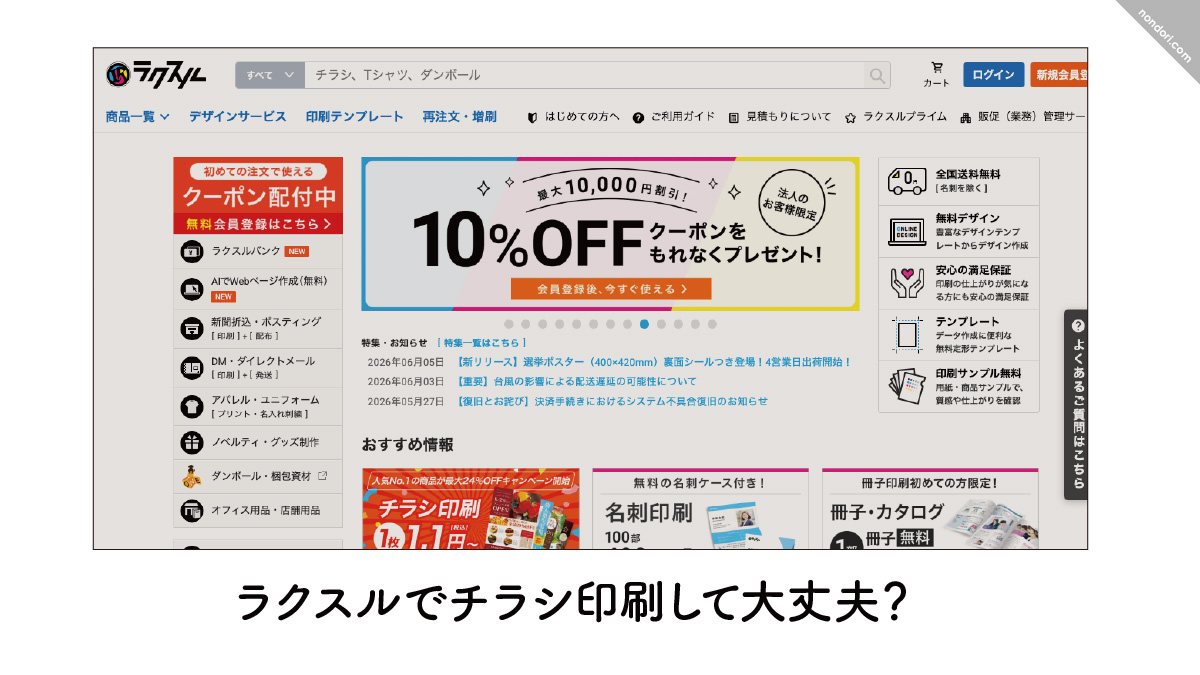 ラクスル
ラクスル
結論から言うと、ラクスルでチラシ印刷は全然ありだと思います。
私自身、普段からチラシやパンフレットみたいな印刷物をよく作っていますが、ラクスルはネット印刷の中でもかなり使いやすい印象です。
画面も分かりやすいし、チラシ・フライヤー印刷の用途も広いので、個人でちょっと作るものだけじゃなく、店舗の案内、イベント告知、会社案内、キャンペーン用の配布物みたいな、ちゃんと仕事で使う印刷物にも使いやすいんですよね。
ただ、ここは先に言っておきたいです。
ラクスルに限らず、ネット印刷って「入れたデータをいい感じに魔法みたいに整えてくれるサービス」ではないんです。
基本的には、自分で作ったデータを、そのまま印刷してもらうイメージです。
なので、注文前や入稿前のチェックはかなり大事。
ここを「まあ大丈夫っしょ」と雑に流してしまうと、届いたあとに「うわ、ここ切れてる…」「あれ、思ったより余白が気になる…」みたいに、じわっとへこむことがあります。
これ、箱を開けた瞬間に気づくとけっこう胸にきます。
印刷物って画面で見るよりも、紙になったときの違和感が妙にリアルなんですよね。
ラクスルが不安というより、「そのデータがちゃんと印刷に出せる状態になっているか」がいちばん大事です。
ほかのネット印刷会社とも比べてから決めたい方へ
ラクスル以外にも、価格を抑えやすいプリントパックや、品質を重視したいときに使いやすいグラフィックがあります。
それぞれの価格・品質・特徴の違いは、下記の記事で比較しています。
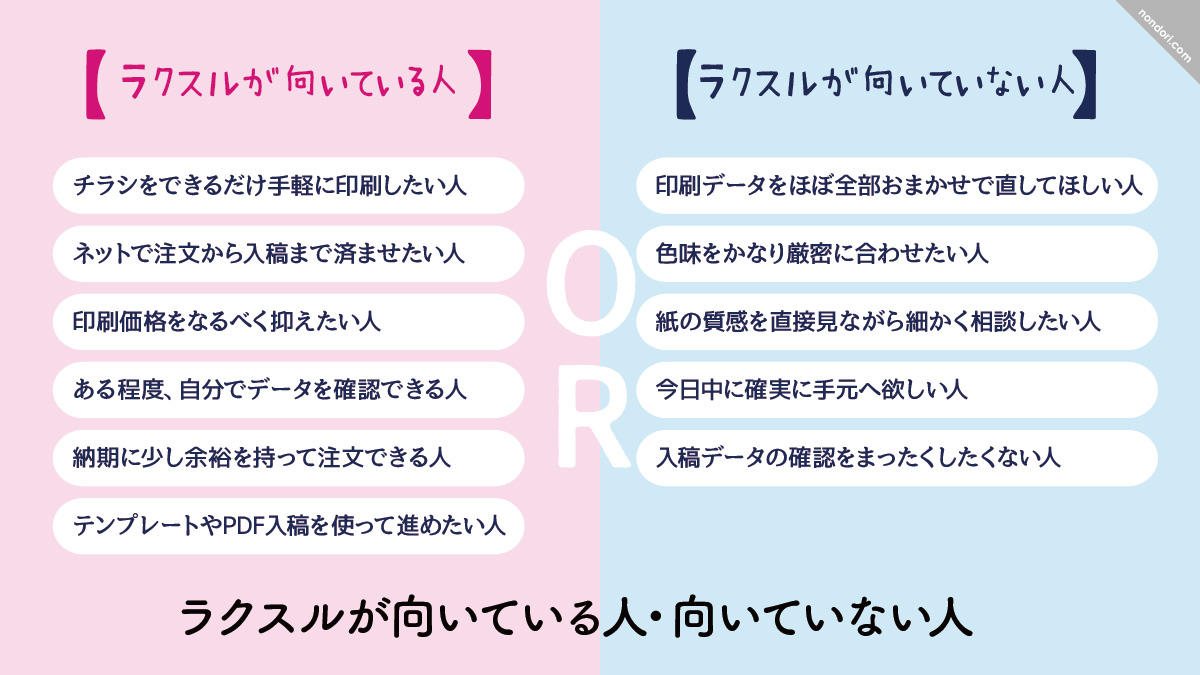
ラクスルが向いている人・向いていない人
ラクスルはかなり便利なネット印刷サービスですが、正直、誰にでもバチッと合うわけではありません。
私もデザインの仕事で印刷物を作っていると、「これはラクスルで全然いけるな」と思うこともありますし、逆に「これはちょっと慎重に進めたほうがよさそう…」と感じることもあります。
ネット印刷って手軽なぶん、向き・不向きがけっこう出るんですよね。
まずは、どんな人に向いているのかを整理しておきます。
ラクスルが向いている人
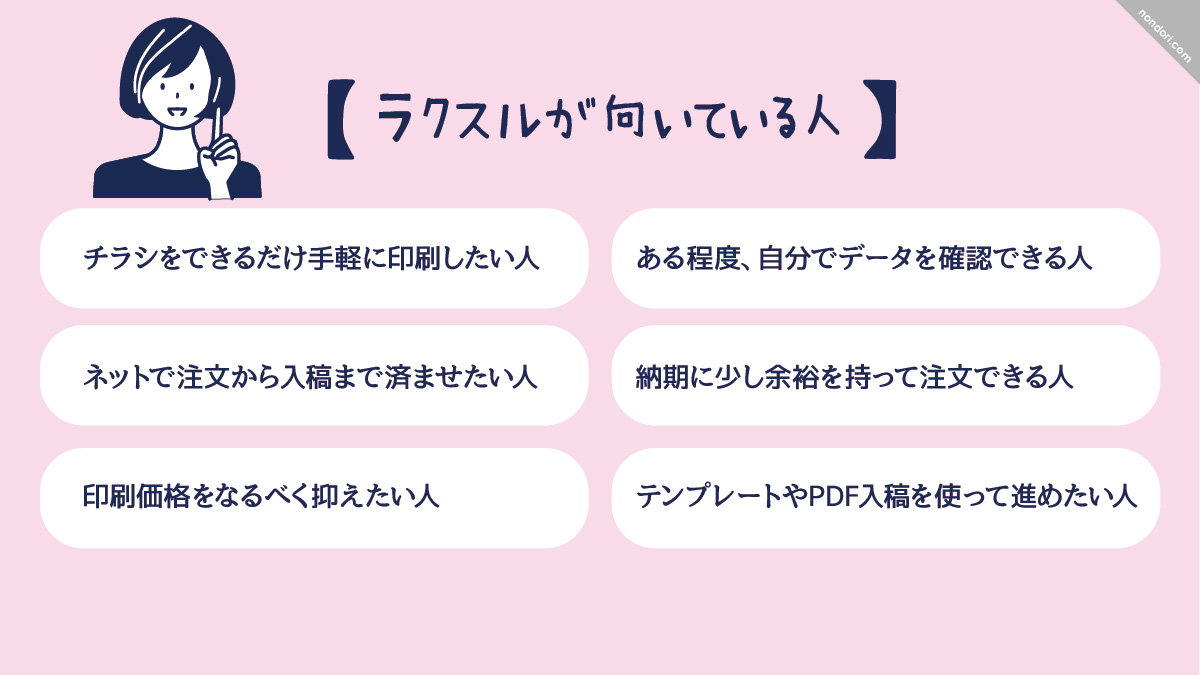
- チラシをできるだけ手軽に印刷したい人
- ネットで注文から入稿まで済ませたい人
- 印刷価格をなるべく抑えたい人
- ある程度、自分でデータを確認できる人
- 納期に少し余裕を持って注文できる人
- テンプレートやPDF入稿を使って進めたい人
特に、PDF入稿に慣れている方や、テンプレートを使ってサイズをきちんと合わせられる方には、かなり使いやすいと思います。
「印刷会社さんに行って、細かく相談するほどではない。でも、ちゃんとしたチラシは作りたい」
こういうとき、ラクスルってちょうどいいんですよね。
価格も見えやすいですし、注文の流れもそこまで難しくないので、「まずはネット印刷でやってみようかな」というときに選びやすいです。
ラクスルが向いていない人
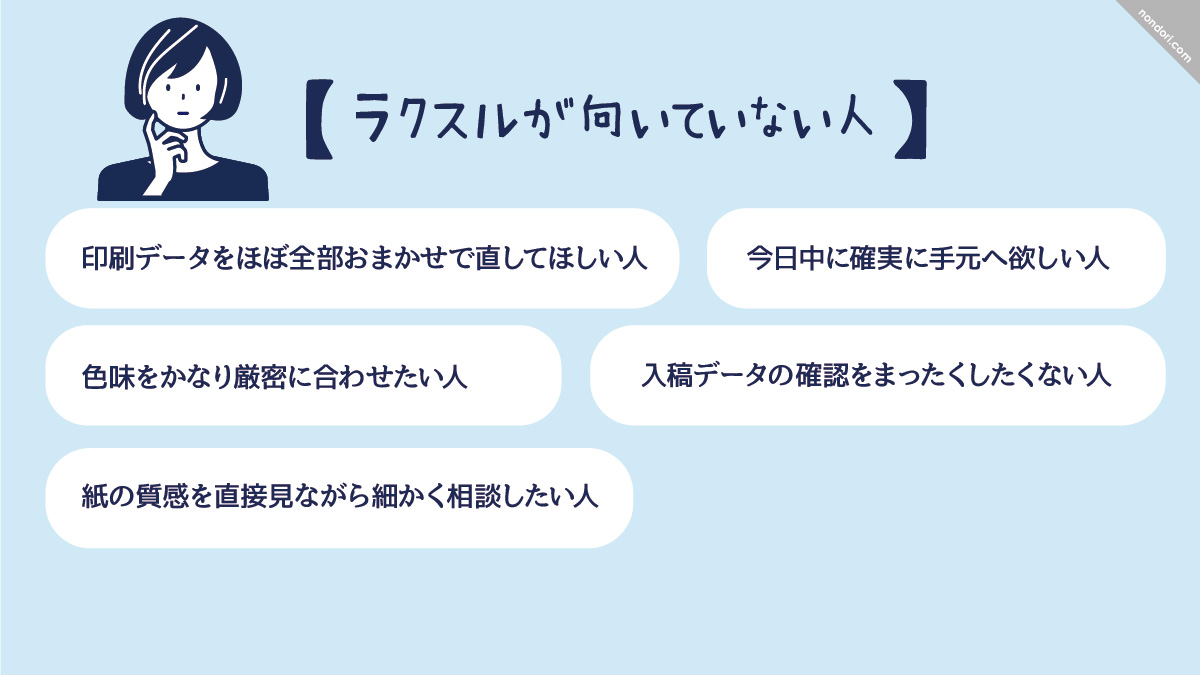
- 印刷データをほぼ全部おまかせで直してほしい人
- 色味をかなり厳密に合わせたい人
- 紙の質感を直接見ながら細かく相談したい人
- 今日中に確実に手元へ欲しい人
- 入稿データの確認をまったくしたくない人
反対に、色味や紙質をかなり細かく見たい場合は、少し注意が必要です。
たとえば、ブランドカラーをきっちり合わせたいチラシや、高級感のある紙をしっかり選びたい印刷物だと、画面上だけではどうしても判断しきれないことがあります。
モニターでは「いい感じ!」と思っていても、紙に出したら「あれ、ちょっと沈んで見えるな…」みたいなこと、普通にあります。
このあたりは、デザイナー目線でもちょっと怖いところです。
紙の質感とか色の出方って、実物を見ると一気に印象が変わるんですよね。手に取った瞬間に「あ、これは違うかも」と分かることもあります。
そういう場合は、地元の印刷会社さんに相談したり、色校正ができるサービスを検討したほうが安心です。
少し手間はかかりますが、仕上がりへの不安はかなり減ります。
一方で、一般的なチラシ印刷を手軽に進めたいなら、ラクスルは十分選択肢に入ります。
価格や注文のしやすさを考えると、「まずはネット印刷で作ってみたい」という方には、かなり使いやすいサービスだと思います。
ラクスルでチラシ印刷する前に確認したいこと
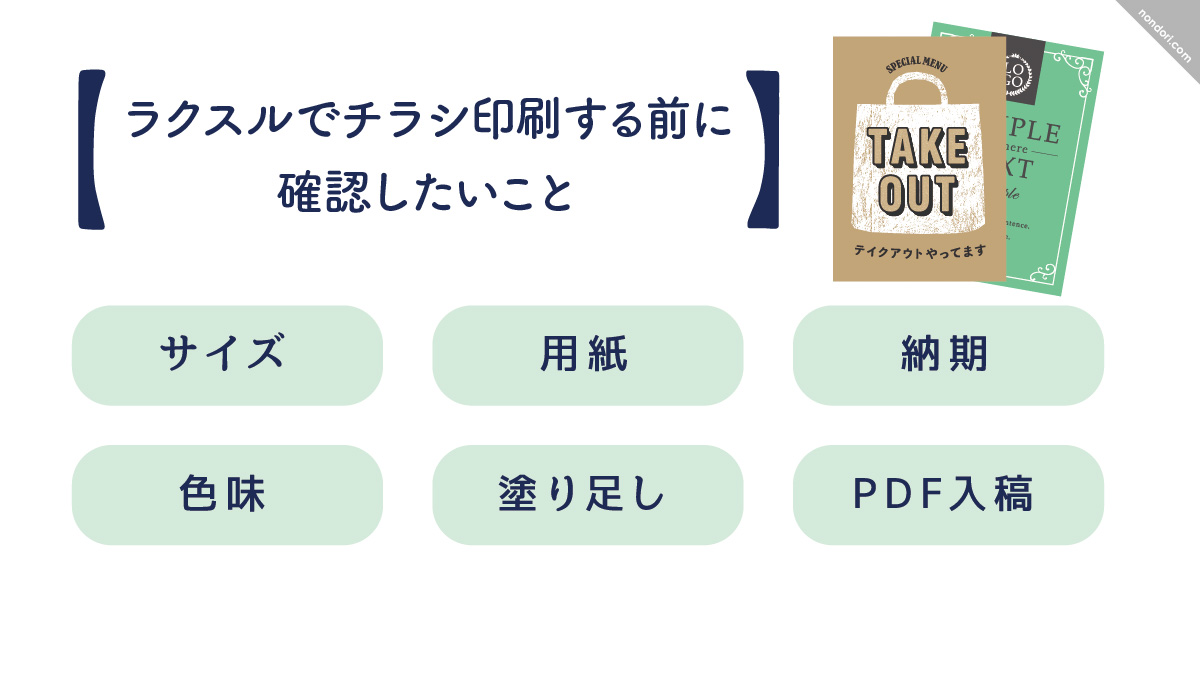
ここからは、ラクスルでチラシ印刷を注文する前に、見ておきたいポイントをまとめていきます。
デザイナー目線で言うと、特にチェックしておきたいのはこのあたりです。
- サイズ
- 用紙
- 納期
- 色味
- 塗り足し
どれも基本的なことなんですが、ここをうっかり見落とすと、仕上がってから「あれ、思ってた感じと違う…」となりやすいんですよね。
印刷物って、画面で見ているときは気づかなかった違和感が、紙になった瞬間に急に出てくることがあります。
なので、注文前にここだけは一度落ち着いて見ておきたいところです。
サイズを間違えない
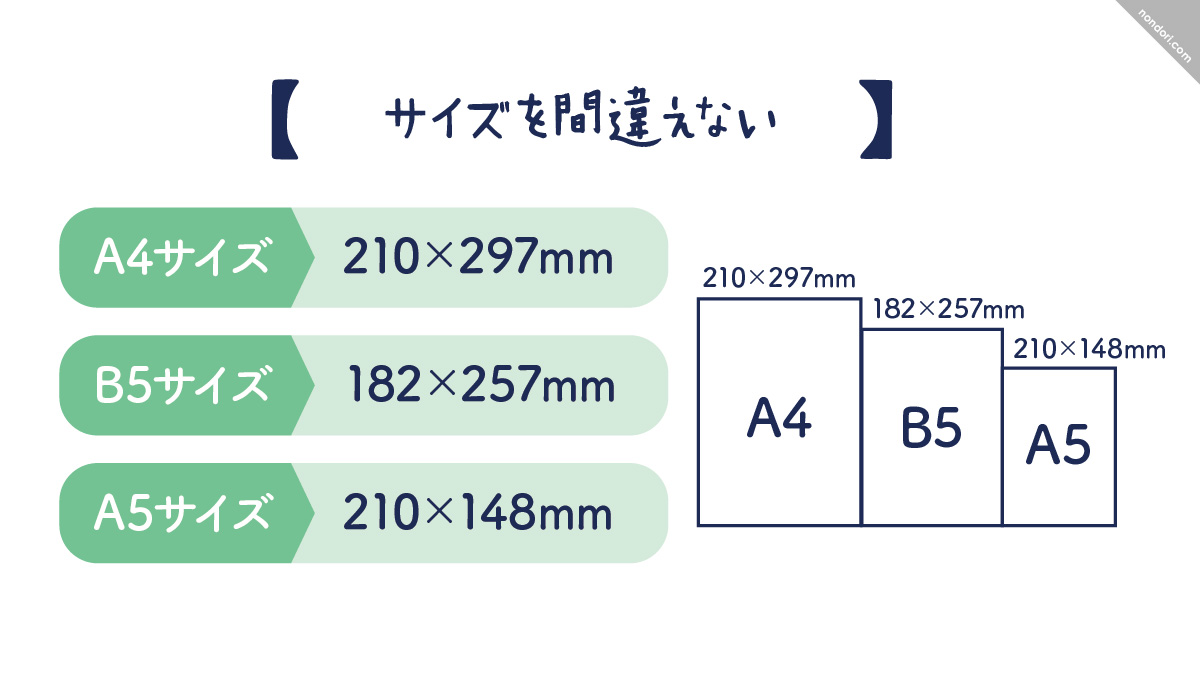
まず大事なのが、チラシのサイズです。
チラシでは、A4・A5・B5など、よく使われる定番サイズがあります。
ここを間違えると、デザインの見え方も、配ったときの使いやすさもけっこう変わります。
たとえば、A4チラシとして配布したいのにA5サイズで作ってしまうと、仕上がりを見た瞬間に「え、思ったより小さい…!」となることがあります。
文字の読みやすさも変わりますし、写真の迫力も全然違って見えるんですよね。
なので、サイズ選びはかなり大事です。
デザインを作り始める前に、まずここを決めておくと後がラクです。
デザインを作り始める前に、最終的に何サイズで印刷するかを決めておくのがおすすめです。
デザイナー目線のポイント
先にラクスルの商品ページやテンプレートでサイズを確認してから、デザインを作ると安心です。
途中でサイズを変えると、文字量・写真の配置・余白をぜんぶ調整し直すことになります。
これが地味に面倒で、しかもデザイン全体のバランスも崩れやすいんですよね。
「ちょっとサイズ変えるだけでしょ」と思っても、実際やるとまあまあ大変です。
用紙の種類・厚さを確認する
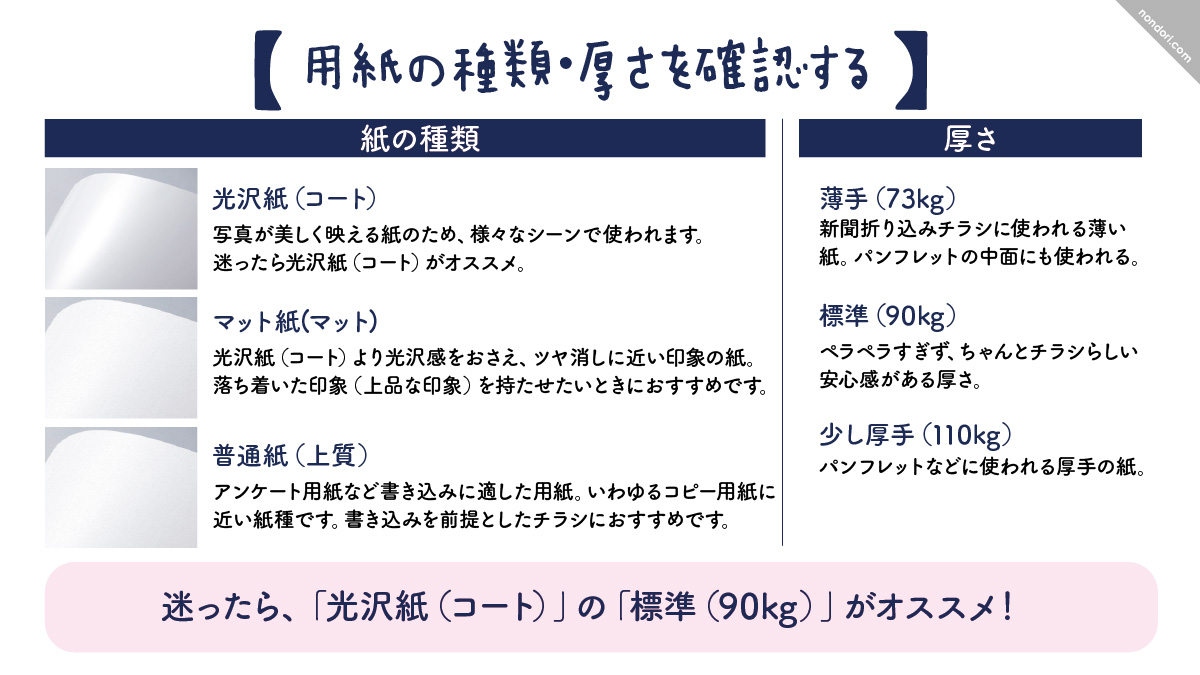
チラシ印刷では、用紙選びもかなり大事です。
同じデザインでも、紙が薄いか厚いかで印象はけっこう変わります。
軽く配布するチラシなら薄めの紙でも使いやすいですが、少ししっかり見せたい案内チラシやサービス紹介チラシなら、ある程度厚みのある紙のほうが安心感が出ます。
紙がペラペラすぎると、内容がよくても少し頼りなく見えてしまうことがあるんですよね。
ここ、地味なんですがかなり大事です。
紙には、光沢紙(コート)・マット紙(マット)・普通紙(上質)などの種類があります。
- 光沢紙(コート):写真や色をはっきり見せたいときに使いやすい
- マット紙(マット):落ち着いた印象にしたいときに使いやすい
- 普通紙(上質):書き込みやナチュラルな雰囲気に向いている
写真を大きく使うチラシなら光沢紙(コート)、落ち着いた雰囲気にしたいならマット紙(マット)、手書きで記入してもらう前提なら普通紙(上質)も選択肢になります。
個人的には、写真をきれいに見せたいチラシなら光沢紙(コート)が使いやすいです。
逆に、やわらかい雰囲気や少し上品な印象にしたいときは、マット紙(マット)のほうがしっくりくることが多いですね。
また、紙の厚さはチラシであれば標準(90kg)がおすすめです。
普通の新聞折り込みチラシは薄手(73kg)や極薄(58kg)など、少し薄めのものも多いです。
もちろん用途によってはそれでもいいんですが、手に取ったときに「ちょっと薄いかも」と感じることもあります。
その点、標準(90kg)を選んでおくと、ペラペラすぎず、ちゃんとチラシらしい安心感が出やすいです。
チラシ印刷で迷ったら、まずは標準(90kg)を基準に考えると選びやすいと思います。
迷ったら、光沢紙(コート)の標準(90kg)がオススメ。
納期に余裕を持つ
ラクスルでは、商品や仕様によって出荷予定日を選べます。
ただし、印刷物の納期は「注文した日」だけで決まるわけではありません。
データ入稿、データチェック、入金確認なども関係します。
ここを勘違いしていると、「注文はしたのに、思っていた日程で進んでいなかった…」ということもあります。
これ、イベント前だと本当に焦ります。
特に、データに不備があって差し戻しになると、そのぶん受付日が後ろにずれる可能性があります。
「え、間に合うよね…?」とソワソワする時間、かなり心臓に悪いです。
イベントや折込日が決まっているチラシは、ギリギリではなく余裕を持って注文するのがおすすめです。
ぶっちゃけ、カードで支払っちゃうのがオススメ。
ここは注意
「注文したからもう大丈夫」ではなく、データ入稿・データチェック・受付日確定まで確認しておくと安心です。
納期が厳しい案件では、必ずラクスルの注文画面で出荷予定日や条件を確認してください。
色味は画面と完全一致しない
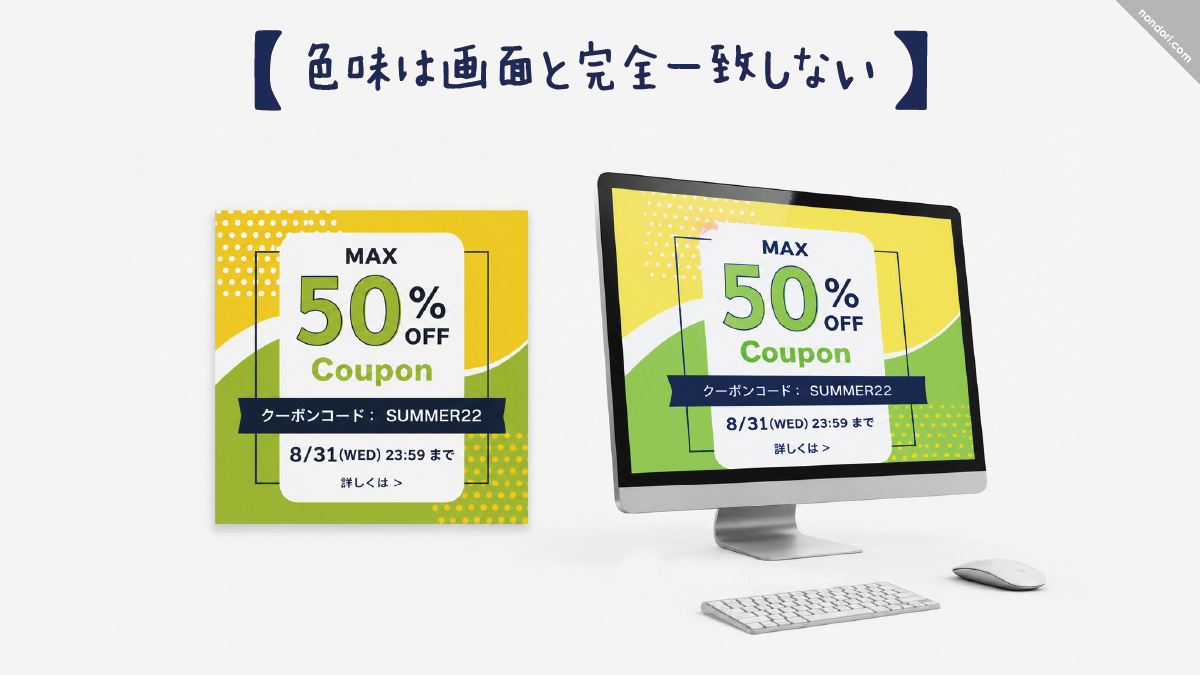
チラシ印刷でよくある不安が、色味です。
パソコンやスマホの画面で見た色と、実際に紙へ印刷された色は、完全に同じにはなりません。
画面は光で色を見せていますが、印刷は紙とインキで色を表現します。
この時点で、どうしても見え方に差が出ます。
特に、鮮やかな色・暗い写真・淡い色の背景などは、画面で見たときと印刷後で「あれ、ちょっと違うかも」と感じやすい部分です。
デザインを作っていると、つい画面上のきれいな色を基準に考えてしまうんですよね。
でも紙に出すと少し沈んで見えたり、逆に思ったより強く見えたりすることがあります。
これ、デザイナーでも毎回ちょっとドキッとします。
紙に出た瞬間、「あ、画面とはやっぱり違うな」と感じることは普通にあります。
ネット印刷では「画面通りに完全一致する」と考えるより、印刷では多少色味が変わる前提で見ておくと安心です。
塗り足しを忘れない
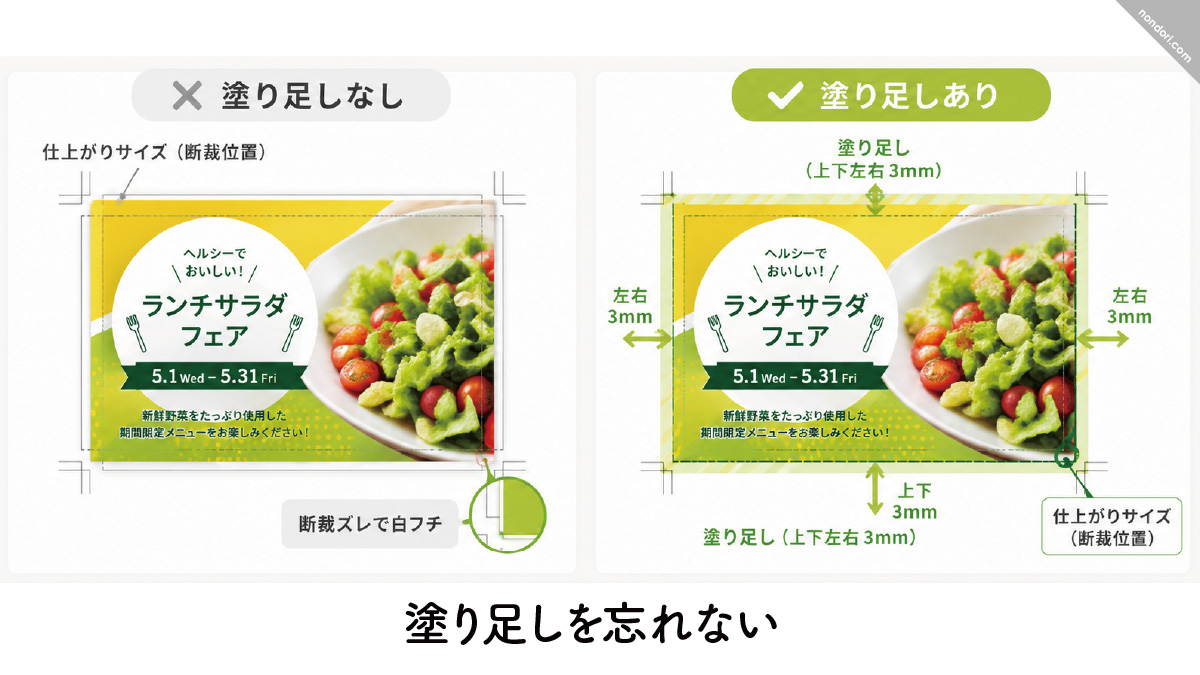
チラシをフチなしで印刷したい場合、塗り足しが必要です。
塗り足しとは、仕上がりサイズより外側まで背景や写真を少し広げておく部分のことです。
印刷物は最後に断裁して仕上げるため、端まで色や写真を入れたい場合は、仕上がりサイズぴったりではなく、少し外側までデザインを伸ばしておく必要があります。
これを忘れると、断裁のわずかなズレで端に白い線が出てしまうことがあります。
せっかくきれいに作ったのに、端に白フチが出るとけっこうショックです。
「そこだけ白いんかい…」と、地味にへこみます。
ラクスル公式ガイドでも、フチなし印刷用データでは仕上がりサイズより外側に3mmはみ出させる塗り足しが必要とされています。
背景色や写真を端まで入れる場合は、上下左右3mmの塗り足しを忘れないようにしましょう。
塗り足しの考え方
たとえばA4サイズは、仕上がりサイズが210mm×297mmです。
上下左右に3mmずつ塗り足しを付ける場合、データ全体は216mm×303mmになります。
文字やロゴなど切れてはいけない要素は、仕上がり線より内側に余裕を持って配置します。
入稿データはPDFが安心
ラクスルでチラシを印刷するなら、入稿データはPDF形式にしておくと安心です。
PDFにしておくと、フォントや配置のズレなどのトラブルを減らしやすいからです。
Word・PowerPointなどで作ったデータも、最終的には印刷用PDFにして入稿するほうが安心です。
特に初心者の方は、作ったデータをそのまま出すよりも、ラクスルのテンプレートに合わせてPDF化する流れにしておくと、ミスを減らしやすくなります。
初心者ほど、ラクスルのテンプレートを使ってPDF形式で入稿するのがおすすめです。
データ作成に不安がある場合は、ラクスル公式の印刷用テンプレートや入稿ガイドを確認してから作ると失敗しにくくなります。
最初は少し面倒に感じるかもしれません。
でも、ここをちゃんと見ておくと、仕上がりを待っている間の不安がかなり減ります。
「あとは届くのを待つだけ」と思える状態にしておくと、気持ち的にもかなりラクです。
現役デザイナー目線で見るラクスルの良いところ
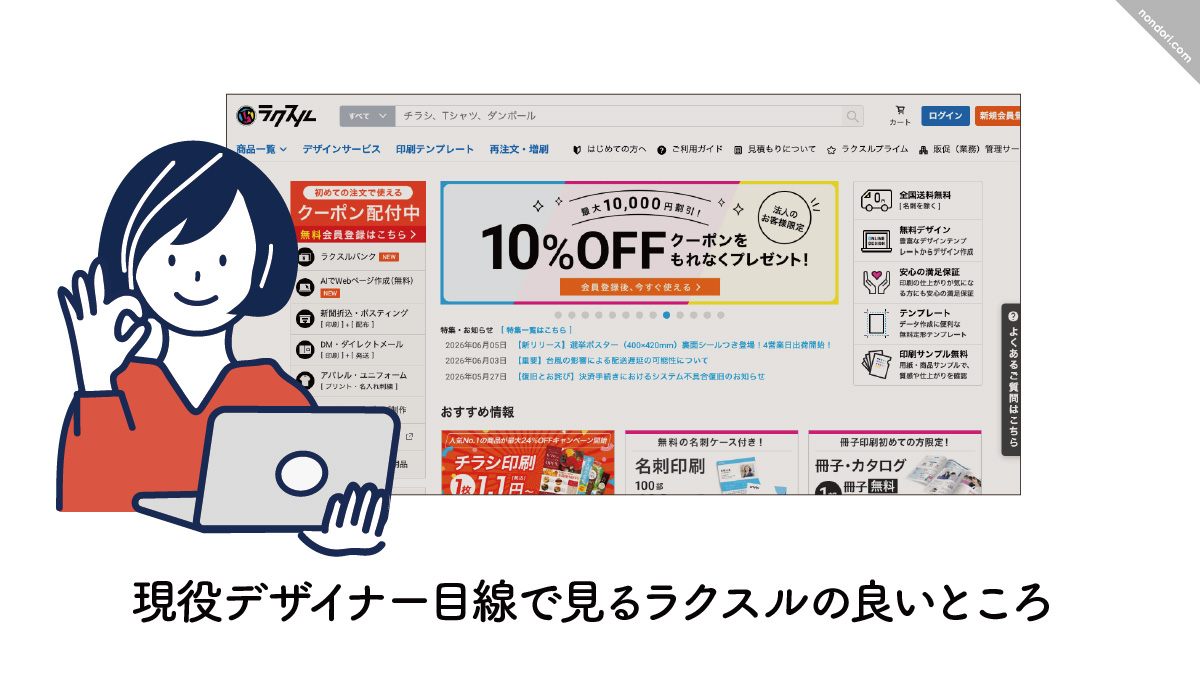
ここからは、現役デザイナー目線で「ラクスルのここは使いやすいな」と感じるところをまとめます。
ネット印刷って、最初はちょっとハードルが高く感じるかもしれません。
でもラクスルは、画面の流れに沿って進めやすいので、慣れるとかなり便利です。
注文画面で仕様を選びやすい
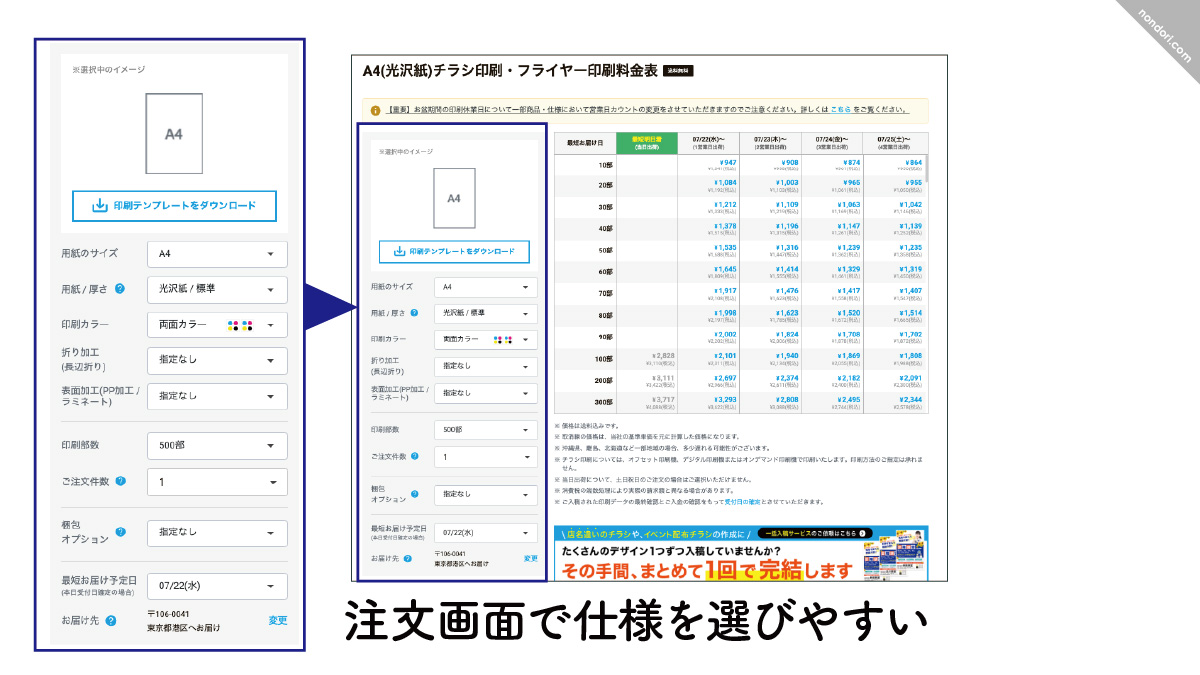
ラクスルは、サイズ・用紙・部数・出荷予定日などを、画面上で選びながら注文できます。
印刷会社さんにメールで細かく見積もりを依頼しなくても、仕様や金額感を見ながら進められるのは、かなり助かります。
特に、チラシ印刷のようにサイズや用紙のパターンがある程度決まっている印刷物は、ネット注文との相性がいいです。
「この部数だといくらくらいかな?」
「少し納期を伸ばすと安くなるかな?」
こういう比較が画面上でしやすいので、予算を見ながら決めたいときにも便利です。
デザインの現場でも、金額感をすぐ確認できるのはありがたいんですよね。
見積もり待ちの時間が減るだけで、進行がかなりラクになります。
テンプレートやガイドを見ながら作れる
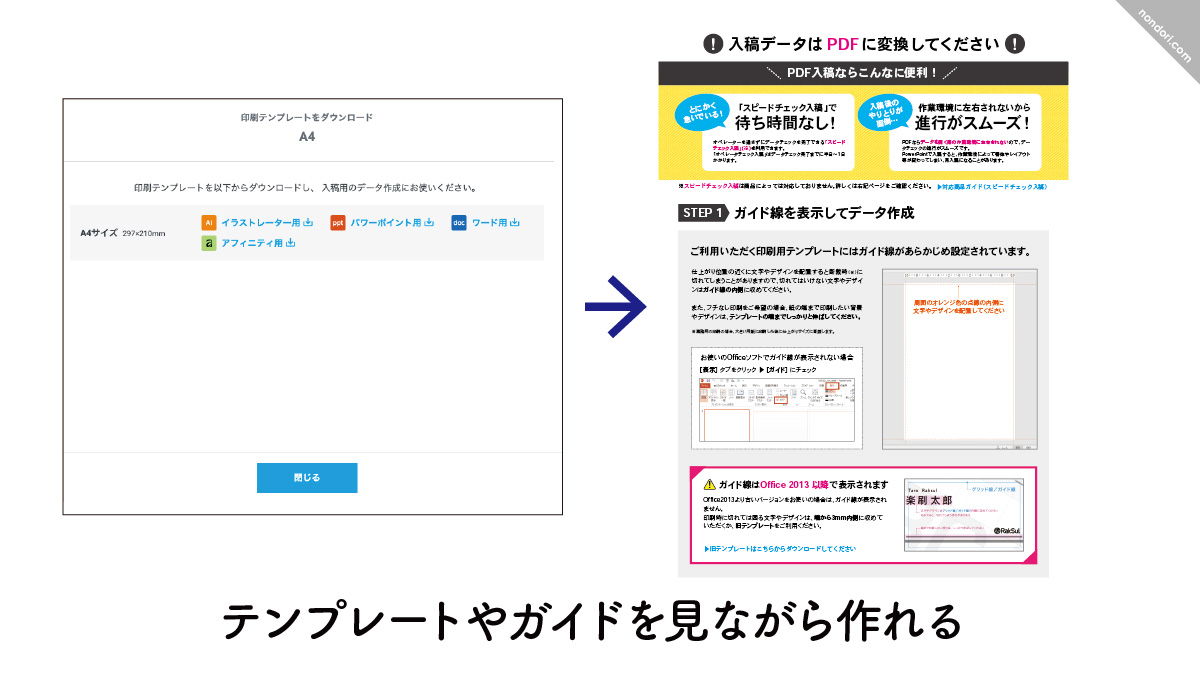
ラクスルには、印刷用データ作成ガイドやテンプレートがあります。
印刷サイズや塗り足しの位置が分からない場合でも、テンプレートを使うとかなり作りやすくなります。
デザインソフトに慣れていない方だと、最初から自分でサイズや塗り足しを設定するのはちょっと不安ですよね。
私も初めての仕様で作るときは、まずテンプレートを確認します。
「このサイズで合ってるよね?」を先に確認しておくだけで、かなり安心できます。
テンプレートに合わせて作れば、サイズ間違いや塗り足し忘れを減らしやすいので、入稿前の不安もかなり軽くなります。
無料で使えるデザインテンプレートが豊富! ラクスルのオンラインデザイン

チラシ以外の印刷物にも広げやすい
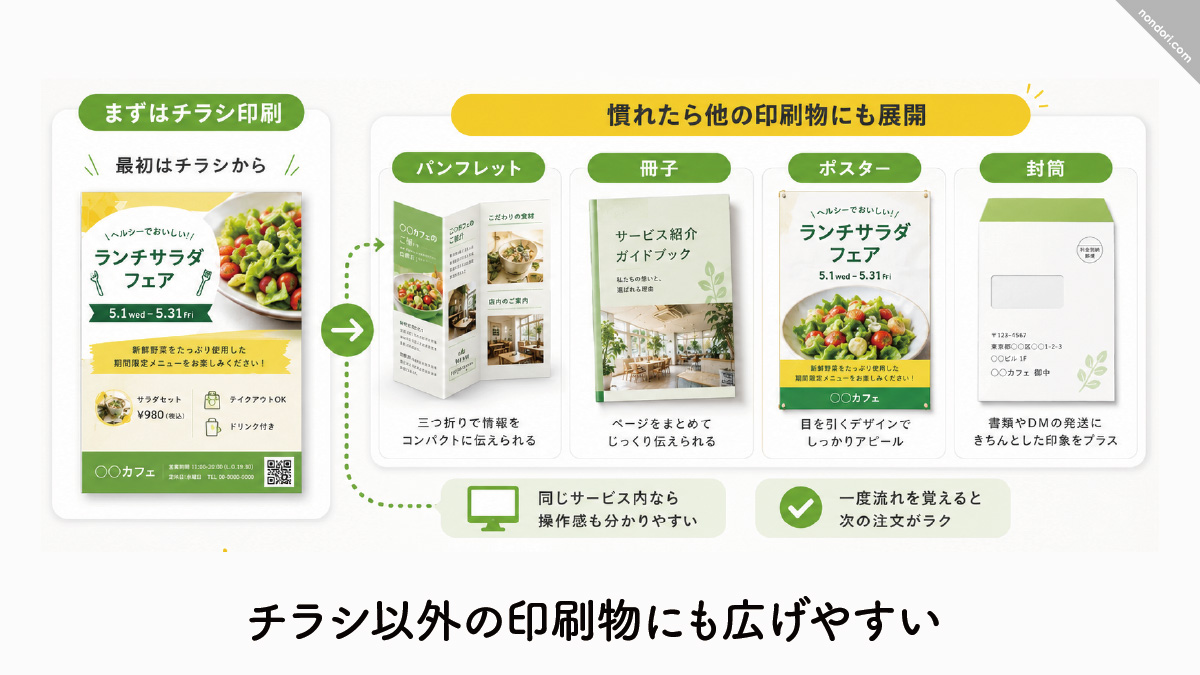
ラクスルは、チラシだけでなく、パンフレット・冊子・ポスター・封筒など、さまざまな印刷物を扱っています。
最初はチラシ印刷から試して、慣れてきたら会社案内やパンフレット、冊子印刷へ広げることもできます。
同じネット印刷サービス内で注文できると、操作感にも慣れやすいです。
「あのときのチラシと同じ感じで進めればいいんだな」と分かるだけでも、次の注文がぐっとラクになります。
一度流れを覚えてしまえば、印刷物を作るハードルがかなり下がると思います。
ラクスルで少し注意したいところ
便利なラクスルですが、もちろん「ここはちょっと気をつけたいな」という部分もあります。
このあたりを知らずに注文すると、届いてから「え、思ってたのと違う…」となりやすいので、先にサクッと確認しておきましょう。
データ不備があると進行が止まる
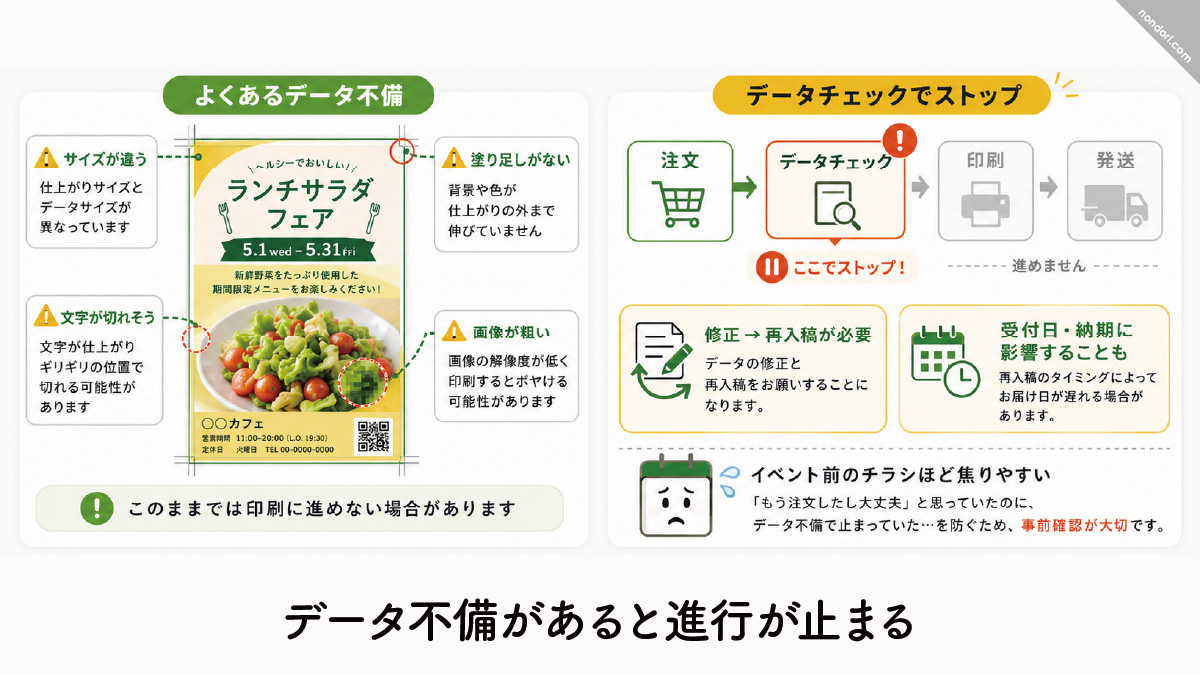
印刷用データに不備があると、データチェックの段階で止まることがあります。
たとえば、サイズが違う、塗り足しがない、文字が切れそう、画像が粗いなど。
こういった状態だと、そのまま印刷に進めず、修正が必要になる場合があります。
その場合は再入稿になるので、受付日や納期に影響することもあります。
特にイベント前や配布日が決まっているチラシだと、ここで止まるのはかなり焦ります。
「もう注文したし大丈夫でしょ」と思っていたのに、データ不備で進んでいなかった…となると、胸がザワッとしますよね。
これ、ほんと心臓に悪いです。
カレンダーを見ながら「え、間に合う?大丈夫?」って何回も確認することになります。
急ぎのチラシほど、入稿前チェックをしっかりしておくことが大事です。
紙の質感は画面だけでは分かりにくい
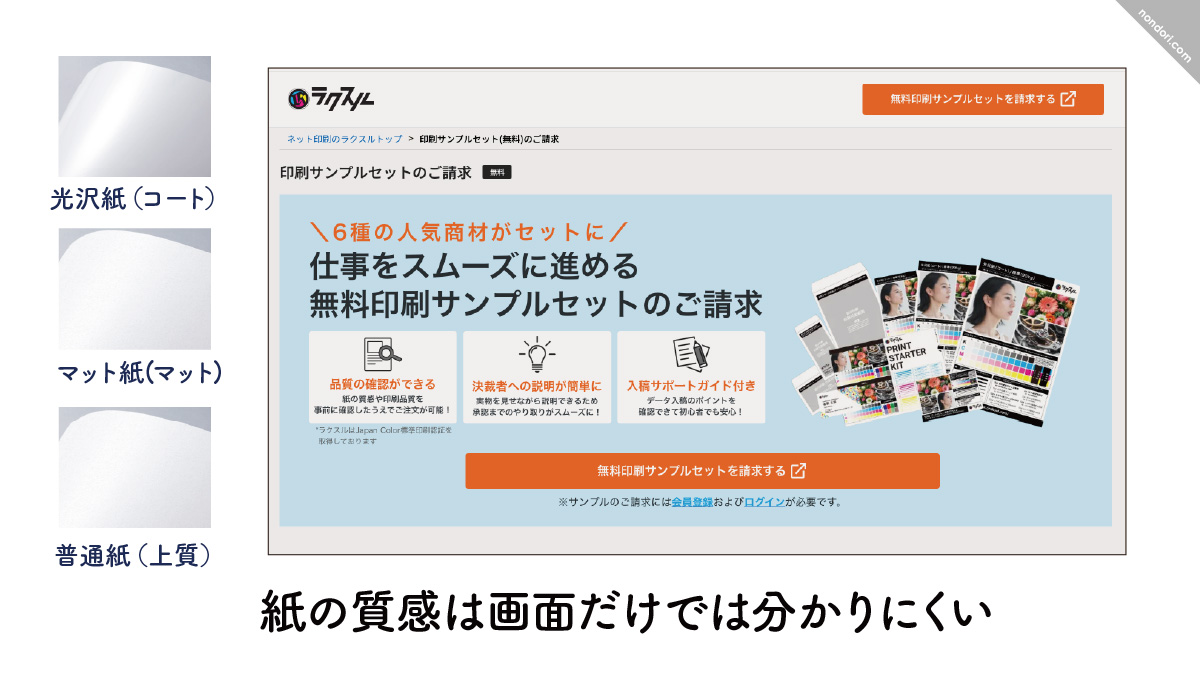
用紙の説明を読んでも、実際の紙の厚みや質感って、なかなかイメージしにくいです。
初めて使う紙を選ぶと、「思っていたより薄い」「意外と厚い」「けっこうツヤがある」「思ったより落ち着いて見える」みたいに、手に取って初めて分かることがあります。
紙って、画面上の説明だけではどうしても伝わりきらない部分があるんですよね。
手に持ったときのハリ感、光の反射、少しざらっとした質感、指に残る感じ。
このあたりは、やっぱり実物を見ないと分かりにくいです。
特に、ちょっと高級感を出したいチラシや、ブランドの印象に関わる印刷物なら、紙選びはけっこう大事です。
紙が変わるだけで、同じデザインでも印象がガラッと変わります。
大事な印刷物の場合は、事前に紙の特徴を確認してから選ぶと安心です。
ラクスルの無料印刷サンプルご請求はこちらから

ラクスルで注文するざっくりした流れ
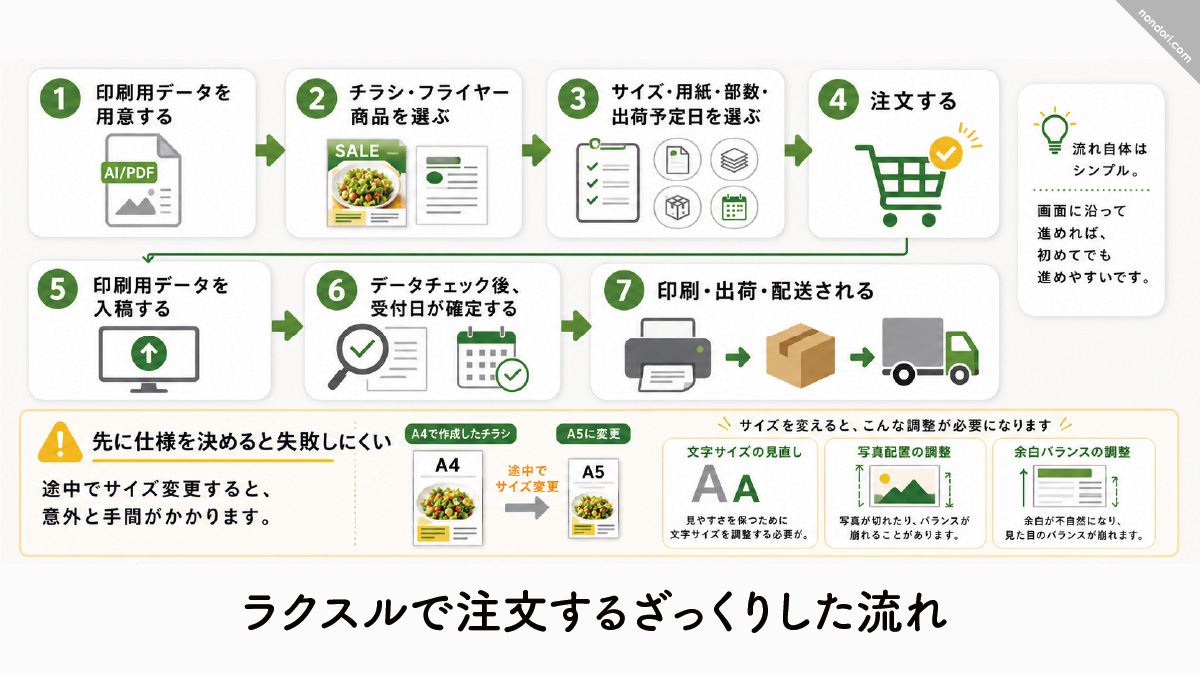
ラクスルでチラシ印刷をする流れは、ざっくり言うとこんな感じです。
- 印刷用データを用意する
- ラクスルでチラシ・フライヤー商品を選ぶ
- サイズ・用紙・部数・出荷予定日などを選ぶ
- 注文する
- 印刷用データを入稿する
- データチェック後、受付日が確定する
- 印刷・出荷・配送される
ラクスル公式ガイドでも、注文の流れは「印刷用データを用意 → 商品を注文 → データを入稿」と案内されています。
流れ自体は、そこまで難しくありません。
画面に沿って進めていけば、初めてでも「あ、こういう順番で進むんだな」とつかみやすいと思います。
ただ、先にサイズや用紙を決めずにデザインを作り始めると、あとから調整が必要になることがあります。
これが地味に面倒なんですよね。
たとえば、A4で作っていたものを途中でA5に変えるとなると、文字の大きさ、写真の配置、余白の取り方まで全部見直すことになります。
「ちょっと小さくするだけでしょ」と思いがちですが、実際にやるとけっこう手がかかります。
しかも、サイズを変えると全体のバランスも変わるので、「さっきまでいい感じだったのに、なんか急に窮屈…」みたいなこともあります。
デザインあるあるですね。
データを作ってから商品を選ぶのではなく、先に印刷仕様を決めて、その仕様に合わせてデータを作ると失敗しにくいです。
この順番にしておくと、サイズ変更や余白調整でバタバタしにくくなります。
デザイン作業もスムーズに進めやすいですし、入稿前の不安もかなり減ります。
最初に仕様を決めておくだけで、あとが本当にラクです。
ここを先に固めておくと、作っている途中も気持ちに余裕が出ます。
チラシ印刷に慣れたら、冊子印刷も検討しやすい
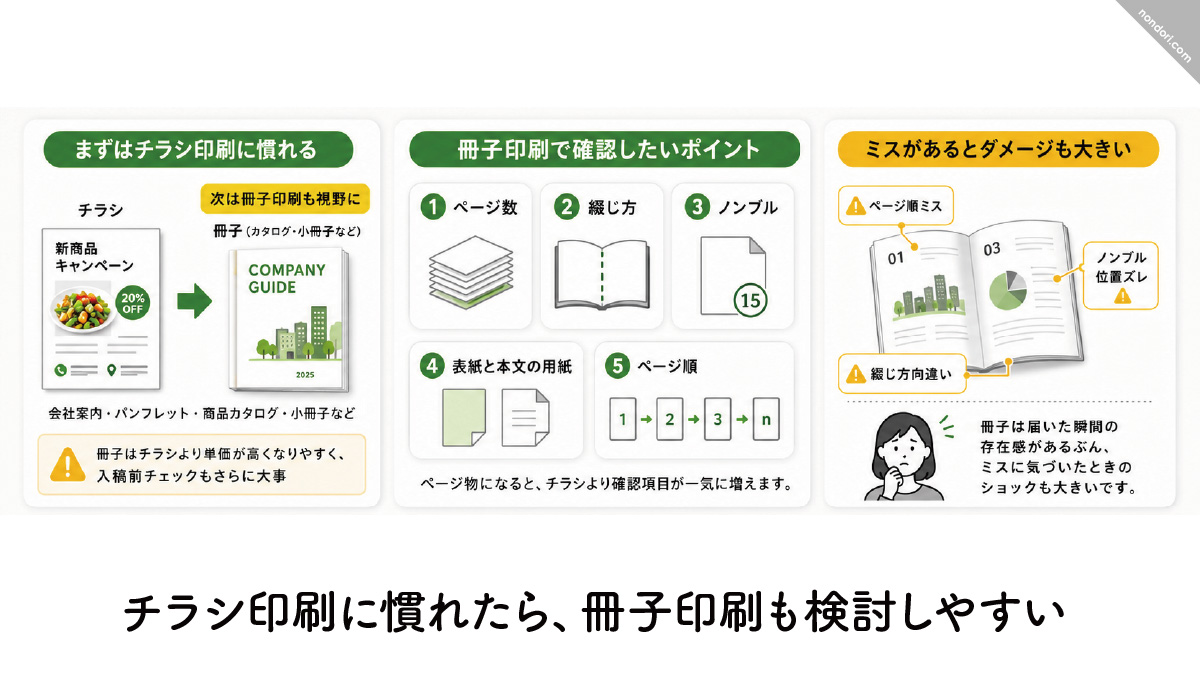
ラクスルでチラシ印刷に慣れてきたら、次は冊子印刷も検討しやすくなります。
会社案内、パンフレット、商品カタログ、小冊子などは、チラシよりも単価が高くなりやすく、入稿前の確認もさらに大事になります。
冊子印刷では、ページ数・綴じ方・ノンブル・表紙と本文の用紙・ページ順など、チラシとは違う確認ポイントが出てきます。
ページ物になると、1枚もののチラシよりも確認することが一気に増えます。
ページ順を間違えたり、ノンブルの位置がズレたりすると、仕上がってからかなりへこみます。
冊子って、届いた瞬間の存在感があるぶん、ミスを見つけたときのダメージも大きいんですよね。
「あ、ここズレてる…」と気づいた瞬間、胸がキュッとなります。
なので、冊子印刷はチラシ以上に入稿前チェックがめちゃくちゃ大事です。
特に、ページ数が多いものや会社案内のように長く使う印刷物は、焦って入稿しないほうが安心です。
一度紙になってしまうと簡単には直せないので、画面上で確認できるうちに、しつこいくらい見ておきたいところです。
冊子印刷では、印刷会社によって価格だけでなく、用紙の種類や注文のしやすさ、仕上がりの特徴も変わってきます。
「冊子印刷もラクスルで大丈夫かな?」「ほかのネット印刷会社とも比較したい」という方は、プリントパック・グラフィック・ラクスルの冊子印刷を比べた記事も参考にしてください。
冊子印刷はどのネット印刷会社がいい?現役デザイナーによる3社比較を見る
まとめ|ラクスルは初心者でも使いやすいけど、入稿前チェックは大事
ラクスルは、チラシ印刷をネットで注文したい方にとって、かなり使いやすいサービスです。
注文画面も分かりやすいですし、サイズ・用紙・部数・納期を選びながら進められるので、初めてネット印刷を使う方でもチャレンジしやすいと思います。
ただし、ネット印刷は便利な反面、入稿データの確認は自分でしっかり見ておくことが大事です。
ここをサラッと流してしまうと、仕上がってから「あ、ここ確認しておけばよかった…」となることがあります。
届いたチラシを見てから気づくミスって、けっこう胸にきます。
画面では気にならなかった部分も、紙になると急に目立つんですよね。
- サイズを間違えない
- 用紙の厚さや種類を確認する
- 納期に余裕を持つ
- 色味は画面と完全一致しない前提で考える
- フチなし印刷では塗り足しを付ける
- PDF形式で入稿する
どれも基本的なことですが、実際の印刷ではこの基本がかなり大事です。
特に、サイズ・塗り足し・PDF入稿・納期の4つは、注文前に必ず確認しておきたいポイントです。
ラクスルでチラシ印刷して大丈夫?と不安な方は、まず入稿前チェックをしてから注文すると安心です。
チラシ印刷は、最初こそ少しドキドキします。
「ちゃんと届くかな」「色、大丈夫かな」「データ間違ってないかな」と、入稿ボタンを押す瞬間はちょっと緊張しますよね。
でも、一度流れに慣れてしまえば、ネット印刷はかなり便利です。
私も印刷物を作るときは、最初の仕様確認だけは少し慎重に見ます。
サイズ、紙、塗り足し、納期。ここだけは「まあ大丈夫でしょ」で流さないようにしています。
でも、そこさえ押さえておけば、ネットでサクッと注文できるのはやっぱり助かります。
見積もりや注文の流れも分かりやすいので、忙しいときほどありがたさを感じます。
まずは小さな印刷物から試しながら、ネット印刷の流れに少しずつ慣れていきましょう。
最初の一回を乗り越えると、「あ、意外といけるかも」と思えるはずです。