当サイトでは、実際に購入して使った商品・サービスだけをレビューしています。
記事更新日:
AFFINGER、気になってはいるけれど、買う前はいろいろ不安になりますよね。
この記事では、私がAFFINGER6を約5年使い、現在はAFFINGER7へ移行して使っている実体験をもとに、良かったところと正直ちょっと大変だったところをまとめました。
- AFFINGER7は初心者でも使えるの?
- 長く使っている人の本音を知りたい
- 設定が難しくて、途中で心が折れない?
- 他のWordPressテーマと何が違うの?
- AFFINGER7通常版・STRATEGY PACK3・AFFINGER7 EX環境セットのどれを選べばいい?
- 特典付きで買うメリットは本当にある?
自分もAFFINGERを使い始める前は、正直かなり不安でした。
「買ってみたはいいけど、結局使いこなせなかったらどうしよう……」と、購入ボタンの前で何度も迷ったのを覚えています。
もともとWeb制作の専門家としてブログを始めたわけではなく、WordPressもアフィリエイトもど初心者。最初は本当に分からないことだらけでした。
それでもAFFINGERを使い続けるうちに、少しずつブログの形が整い、今では本業のWeb制作や複数の個人ブログ運営にも活かせるようになりました。
この記事では、AFFINGERを5年以上使って感じた良いところ・正直ちょっと微妙だったところ・初心者がつまずきやすいところを、これからAFFINGER7を検討する方にも分かりやすいように本音ベースでまとめています。
5年以上使った結論
- 向いている人:ブログの見た目や収益導線を、運営しながら少しずつ自分好みに整えたい人
- 向いていない人:設定をほとんど触らず、直感だけですぐ完成させたい人
- 初心者のコツ:最初から完璧を目指さず、AFFINGER7デザインカードで土台を整えること
結論として、AFFINGERは「最初は少し迷う。でも、慣れてくるほど自分のブログを育てるのが楽しくなるテーマ」だと感じています。
この記事で分かること
- AFFINGERを5年以上使った本音レビュー
- AFFINGERを使って感じた良かったところ・微妙だったところ
- AFFINGERが向いている人・向いていない人
- AFFINGER7を初心者が挫折せず使うコツ
- AFFINGER7通常版・STRATEGY PACK3・AFFINGER7 EX環境セットの選び方
- のんどりデザイン限定特典について
初心者だったからこそ、つまずいたところも正直に書きます

この記事を書いている管理人nondoriは、もともとWeb制作やブログ運営のプロとしてスタートしたわけではありません。
本気でSNSすらほとんど触ってこなかった、40代の面倒くさがり会社員デザイナーです。
ブログを始めた頃は、WordPressもアフィリエイトも分からないことばかりで、正直「え、これみんな普通にできてるの?」と思う場面が何度もありました。
だからこそ、この記事では「AFFINGERはとにかくすごいです!」というきれいごとだけではなく、実際につまずいたところ・迷ったところ・使ってみて本当に良かったところを、初心者目線でできるだけ正直にまとめています。
ちなみに、ブログやアフィリエイトは「もともとWebに詳しい人だけのもの」ではありません。
自分のようにWeb知識が少ない状態からでも、テーマやデザインカードをうまく使えば、少しずつブログの見た目や導線は整えていけます。
最初から全部を完璧にしようとすると、たぶん途中でしんどくなります。
まずは使いやすい土台を作り、そこから少しずつ手を入れていくくらいがちょうどいいです。
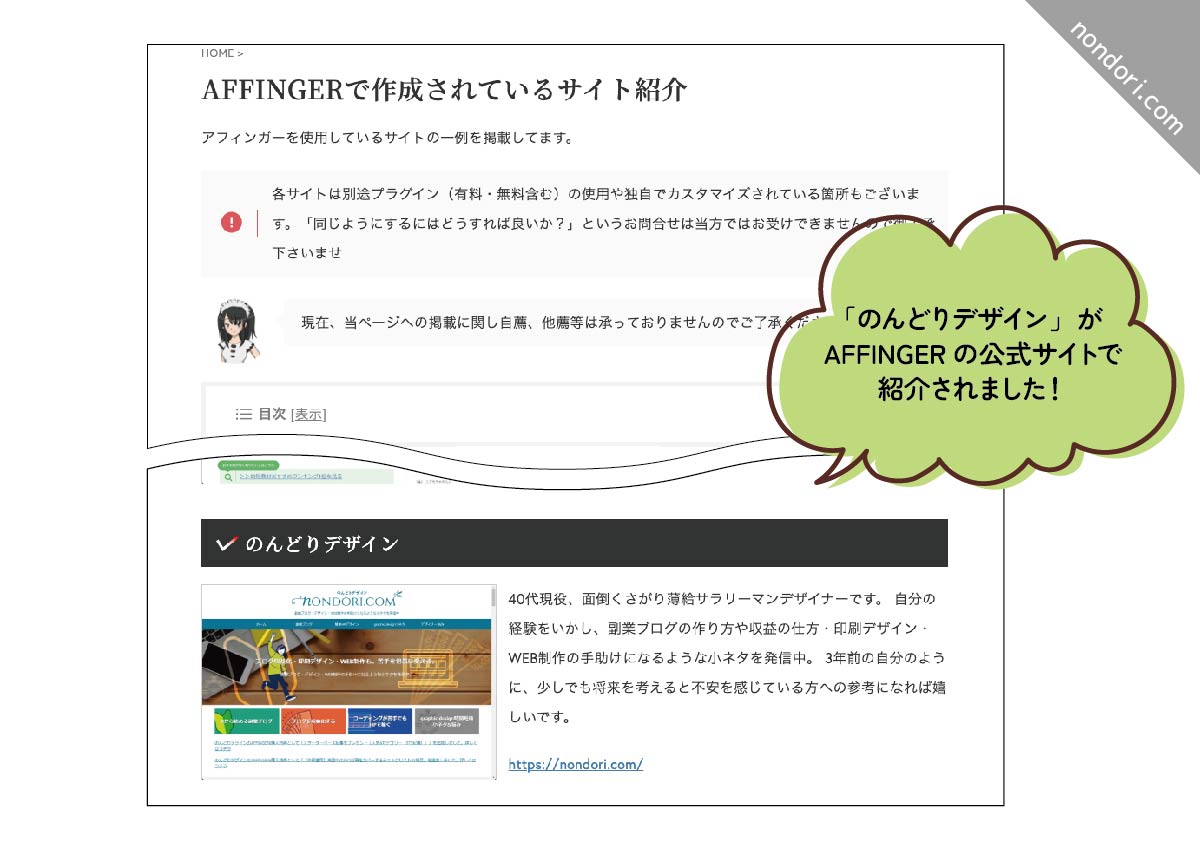
AFFINGER公式サイトにて当ブログが紹介されました
AFFINGER公式サイトの「AFFINGERで作成されているサイト紹介」ページで、当ブログ「のんどりデザイン」が紹介されました。
実際にAFFINGERを使って、あれこれ悩みながらブログを作り込んできたからこそ、良かったところも、少し大変だったところも、変に盛らずに書いていきます。
購入を検討中の方へ|公式プラグインと限定特典があります
AFFINGER7には、記事作成やアクセス確認を助ける専用プラグインが付属しています。
- AFFINGERブロック
- AIサポート
- AFFINGERタグ管理マネージャー4[LITE]
- PVモニター2[LITE]
- SUGOI MOKUJI(すごいもくじ)[LITE]
さらに、AFFINGER7の初期デザインを1クリックで反映できる「AFFINGER7デザインカード」も、特典フォルダまたは購入ユーザー限定ページから利用できます。
当ブログから購入された方には、初心者のころに自分が「ここで止まったんだよな……」と感じた経験をもとに作成した、のんどりデザイン限定特典もお渡ししています。
オリジナルのカスタムAFFINGERデザインカード・導入後の設定マニュアル・記事作成・アイキャッチ画像づくりなど、ブログを始めたばかりの方がつまずきやすい部分を、できるだけ迷わず進められる内容です。
※公式プラグインの付属・配布内容は変更または終了する場合があります。購入前に公式販売ページをご確認ください。
\のんどりデザイン限定特典付き/
※特典はインフォトップ登録(ログイン)後の購入手続き画面で表示されます(仕様変更)
【特典付き】公式AFFINGER7[最新版]を見てみる>>
(公式販売:インフォトップ決済)
AFFINGERとは?まずは基本をかんたんに解説
AFFINGERとは、ブログやアフィリエイトサイトの収益化を考えて作られたWordPress有料テーマです。
記事装飾、広告リンクの管理、ランキング、ボタン、記事一覧、スライドショーなど、ブログ運営や収益導線づくりに役立つ機能がまとめて用意されています。
デザインの自由度が高く、個人ブログだけでなく企業サイトや店舗サイトにも寄せやすい一方で、設定項目が多いため、初心者は最初のカスタマイズで迷いやすい面もあります。
現在販売されているAFFINGER7には、1クリックで初期デザインを反映できるデザインカードや、記事作成を助ける専用プラグインも用意されています。
この記事では、AFFINGER6を約5年使い、AFFINGER7へ移行した自分が、「良かったところ」と「思ったより大変だったところ」を初心者目線で正直にまとめています。
AFFINGERを5年以上使って感じた本音レビュー
ここからは、AFFINGER6を約5年使い、その後AFFINGER7へ移行して感じた本音をまとめます。
自分がAFFINGERを使い始めたころは、WordPressもアフィリエイトも本当に分からないことだらけでした。
最初からサクサク使いこなせたわけではなく、「この設定はどこにあるの?」と何度も迷い、検索しながら少しずつ覚えていった感じです。正直、かなり遠回りもしました。
それでも今振り返ると、AFFINGERを選んで良かったと素直に感じています。
理由は、ブログの見た目・記事内パーツ・収益導線・カスタマイズ性を、自分の成長や記事数に合わせてあとから整えていけるテーマだからです。
現在はAFFINGER7通常版とEX版も実際に確認しています。AFFINGER6から操作や機能が変わった部分はありますが、「最初から全部を使いこなすのではなく、ブログを続けながら育てていく」という付き合い方は変わりませんでした。
5年以上使った本音
- 良かったところ:カスタマイズできる範囲が広く、ブログの見た目や収益につながる導線を作り込みやすい
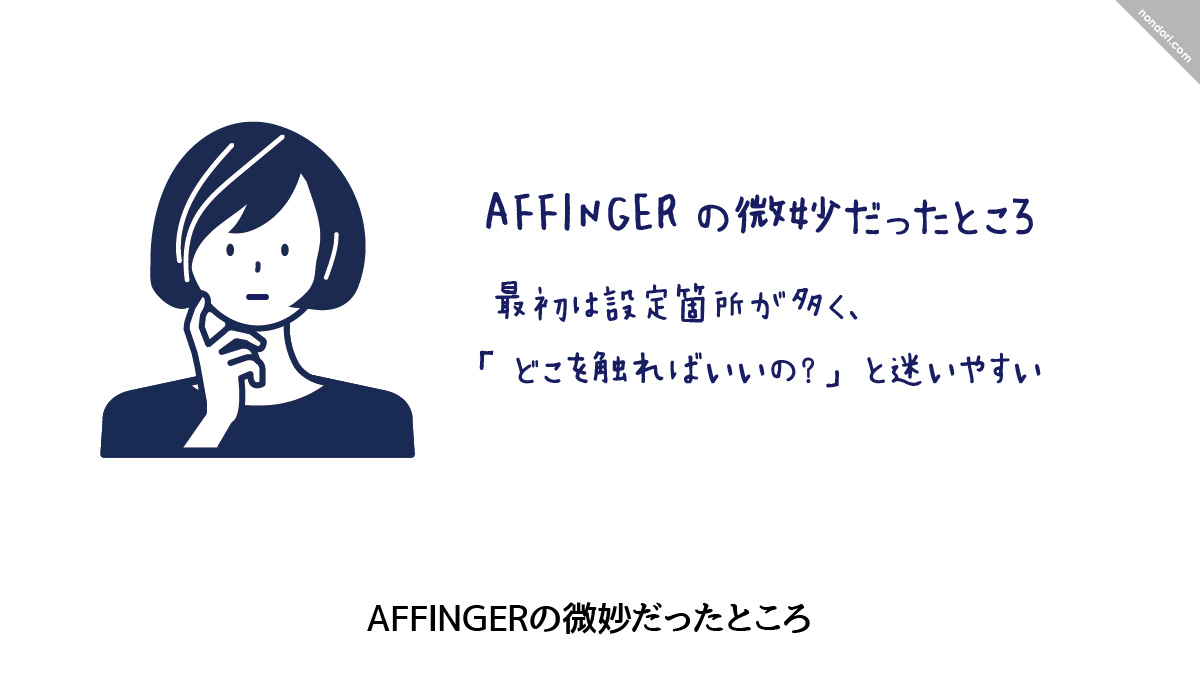
- 微妙だったところ:最初は設定箇所が多く、「どこを触ればいいの?」と迷いやすい
- 初心者へのおすすめの使い方:いきなり完璧に作り込まず、AFFINGER7デザインカードで初期デザインを整える
つまりAFFINGERは、「何も考えずにすぐ完成するテーマ」というより、ブログを続けながら、自分のペースで少しずつ育てたい人向けのテーマだと思います。
AFFINGERの良かったところ
まずは、AFFINGERを5年以上使ってきて「これは本当に良かったな」と感じたところからまとめます。
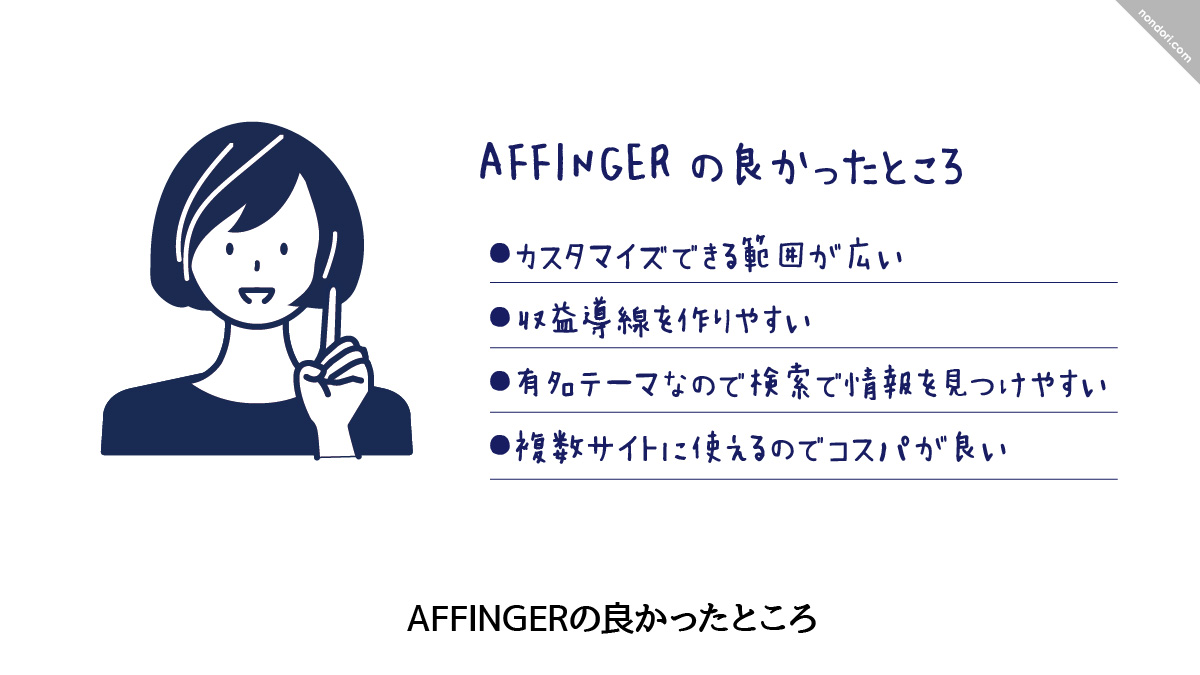
細かく挙げるとまだまだあるのですが、特に大きいと感じているのは次の4つです。
- カスタマイズできる範囲が広い
- 収益導線を作りやすい
- 有名テーマなので検索で情報を見つけやすい
- 複数サイトに使えるのでコスパが良い
カスタマイズできる範囲が広い
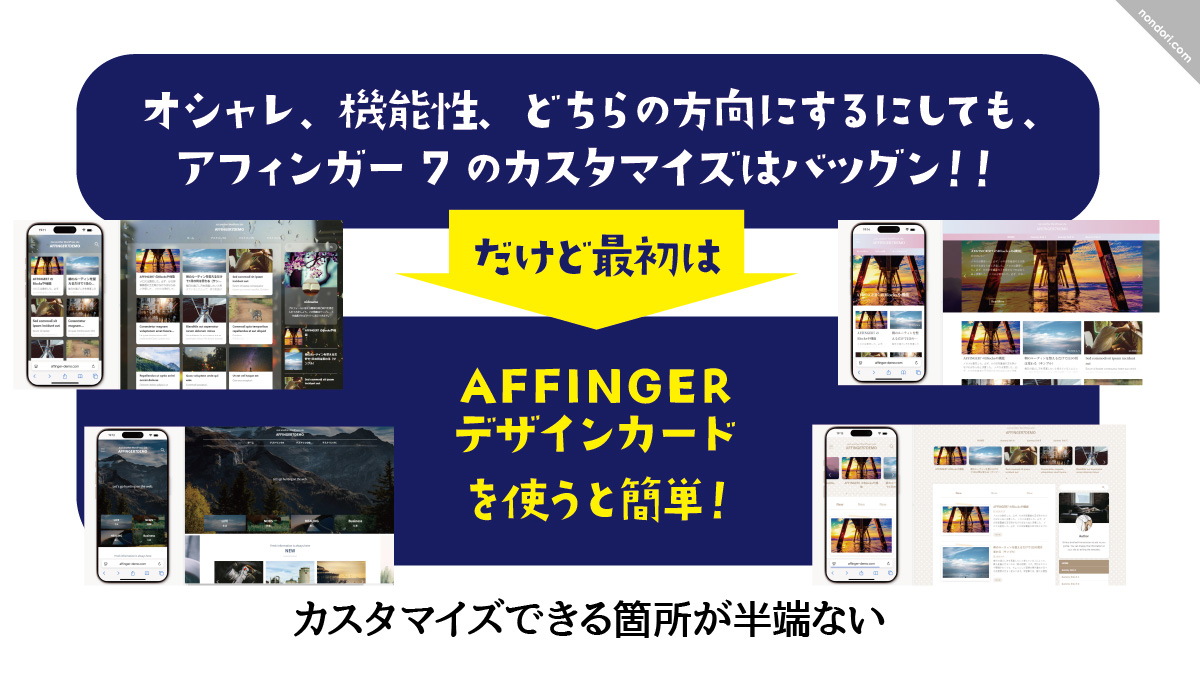
AFFINGERを使っていて一番強く感じるのは、やっぱりカスタマイズできる範囲がかなり広いことです。
ヘッダー、フッター、サイドバー、記事内パーツ、ボタン、ランキング、吹き出し、ボックス、見出しデザインなど、本当に細かいところまで設定できます。
最初に触ったときは、正直「え、設定できる場所多すぎない?」と思いました。
どこを見ればいいのか分からなくて、管理画面の中を行ったり来たりしたこともあります。
ただ、少しずつ慣れてくると、ブログ全体の雰囲気や収益につながる導線を、自分の好みに合わせて整えやすくなっていきます。
おしゃれなブログにしたい人にも、収益化を意識した機能的なブログにしたい人にも、どちらにも寄せやすいテーマです。
また、AFFINGERにはクラシックエディタやブロックエディタで使えるパーツも用意されています。
自分のサイトでも、実際に使えるパーツのサンプルをまとめています。
クラシックブロック・クラシックエディタで使えるパーツはこちら
-

AFFINGER6記事作成パーツ一覧まとめ[クラシックエディタ(ブロック)バージョン]
続きを見る
ブロックエディタで使えるパーツはこちら
-
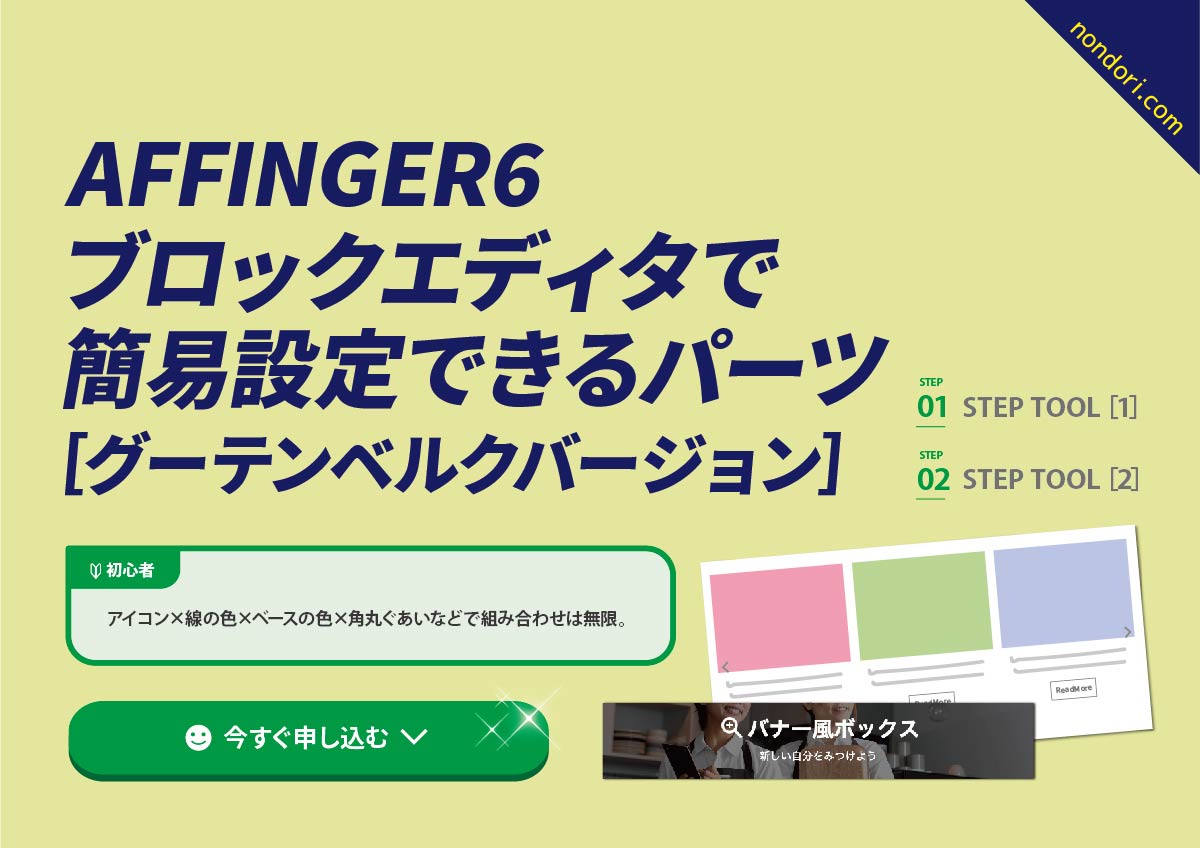
AFFINGER6ブロックエディタで簡易設定できるパーツ
続きを見る
最初から全部使いこなさなくてOK
AFFINGERはできることが多いぶん、最初から全部を使いこなそうとすると、たぶん頭がパンクします。
自分も最初は「これも使わなきゃ」「あれも設定しなきゃ」と思って、少し疲れた時期がありました。
まずは、見出し・ボックス・ボタン・吹き出しなど、よく使うパーツだけ覚えれば十分です。
慣れてきたら、あとから少しずつデザインや導線を作り込んでいく流れがおすすめです。
収益導線を作りやすい
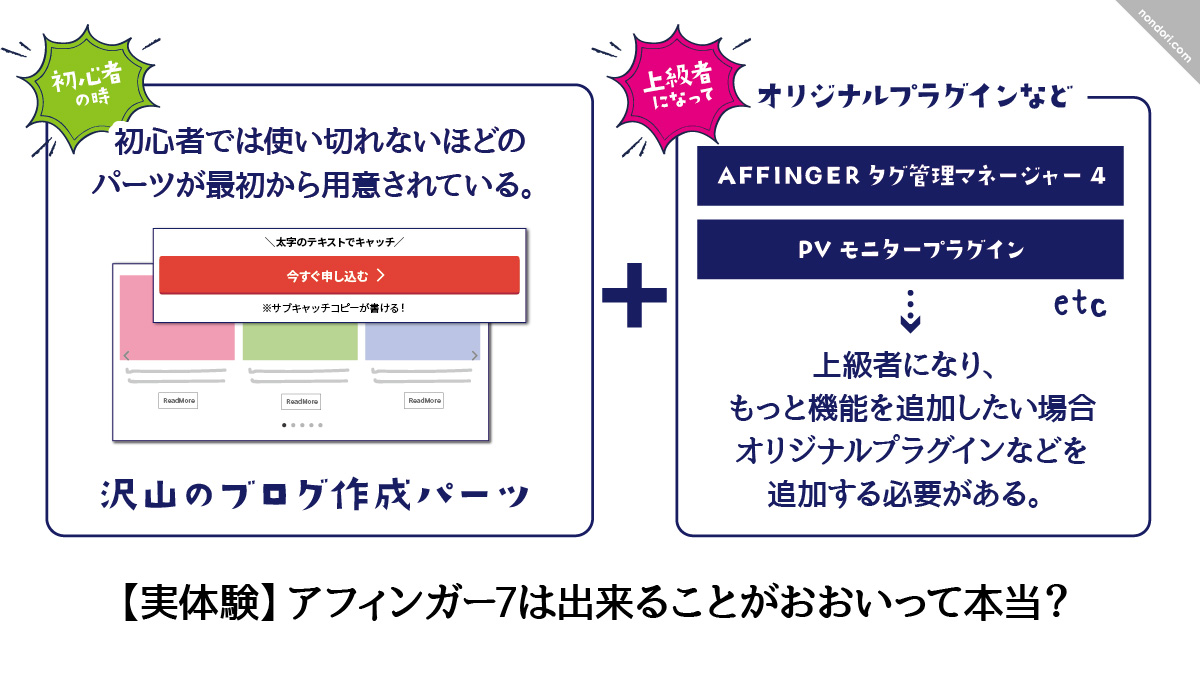
AFFINGERは、アフィリエイトブログや収益化を目指すブログと相性が良いテーマだと感じています。
理由は、広告リンクやボタン、ランキング、記事内の誘導パーツなどを作りやすいからです。
ブログで収益化を考えるなら、ただ記事を書くだけではなかなか成果につながりません。
読者が記事を読んだあとに「次に何をすればいいのか」が分かる導線が必要になります。
AFFINGERは、そういった導線を記事の中に自然に入れやすいです。
「ここで公式ページを見てほしい」「ここで関連記事も読んでほしい」という流れを作りやすいのは、AFFINGERを使っていて本当に助かったところです。
特に、ボタンやランキングを記事内に入れたいときに、ゼロから自分で作らなくていいのはかなりラクでした。
また、あとからさらに細かく分析したくなった場合は、AFFINGER専用の有料プラグインを追加してレベルアップすることもできます。
クリック計測までしたい場合
「AFFINGERタグ管理マネージャー」を使うと、よく使うコードをテンプレート化したり、リンクのクリック数を計測したりできます。
どのボタンがクリックされているのか分かると、「この記事はここを直した方が良さそうだな」と改善のヒントも見つけやすくなります。
ただ、最初から無理に入れる必要はありません。
ブログ運営に少し慣れてきて、「もっと数字を見ながら改善したい」と感じてから検討するくらいで十分です。
有名テーマなので検索で情報を見つけやすい
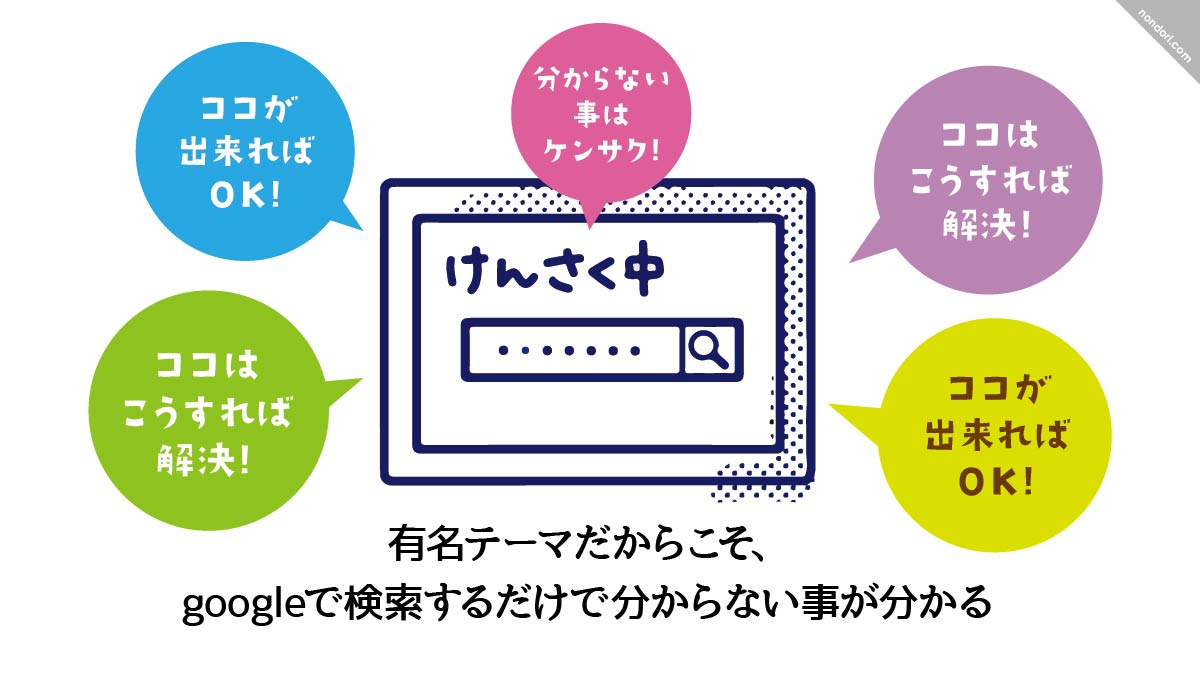
WordPressテーマを使い始めると、分からないことがびっくりするくらい出てきます。
マニュアルもありますが、実際に使っていると「この細かい設定はどこ?」「この表示だけ消したい」「この部分の色だけ変えたい」みたいな、かなり具体的な悩みにぶつかります。
そんなときに助かったのが、Google検索です。
AFFINGERは有名テーマなので、使い方やカスタマイズ情報を発信している人が多く、細かい疑問も検索で解決しやすいです。
初心者にとって「検索すれば情報が見つかる」というのは、かなり大きな安心材料です。
どのテーマを使っても、最初は必ずどこかで迷います。
そのときに情報が少ないテーマだと、調べるだけでかなり時間を持っていかれます。
自分も何度も検索に助けられましたし、「同じところでつまずいている人がいるんだ」と分かるだけで、少しホッとしたこともあります。
AFFINGERユーザーが多いことは、使い続けるうえでかなり大きなメリットだと感じています。
複数サイトに使えるのでコスパが良い
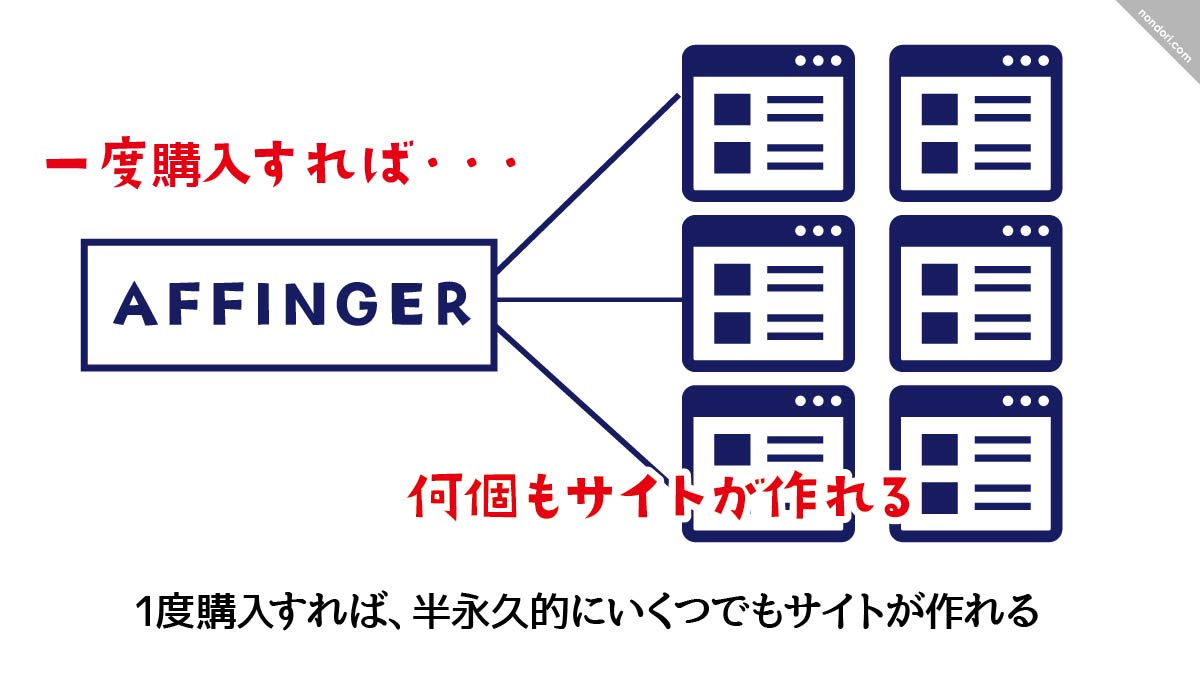
AFFINGERは、一度購入すれば、自分のブログやサイトで複数利用できます。
これは、ブログを長く続けているとかなりありがたみを感じます。
最初は1つのブログだけのつもりでも、続けているうちに別ジャンルのサイトを作りたくなったり、検証用のサイトを作りたくなったりすることがあります。
そういうときに、追加でテーマを買わずに使えるのは本当に助かります。
自分も複数のブログを運営しているので、複数サイトに使えるメリットはかなり大きいと感じています。
また、自分はAFFINGER5のころから使っていますが、AFFINGER6へのバージョンアップ時にも大きな負担なく使い続けられました。
長く使うことを考えると、AFFINGERはコスパの良いテーマだと思います。
\のんどりデザイン限定特典付き/
※特典はインフォトップ登録(ログイン)後の購入手続き画面で表示されます(仕様変更)
【特典付き】公式AFFINGER7[最新版]を見てみる>>
(公式販売:インフォトップ決済)
AFFINGERの微妙だったところ
ここまで良かったところを書いてきましたが、もちろんAFFINGERにも「ここはちょっと大変だな」と感じたところはあります。
良いところだけを並べてもレビューとしては物足りないので、正直に書いておきます。
最初は設定箇所が多くて迷いやすい
AFFINGERはできることが多い分、最初は設定箇所の多さに迷いやすいです。
特に初心者のころは、次のような場所の役割が分かりにくいと思います。
- AFFINGER管理
- カスタマイザー
- ウィジェット
- メニュー
- 投稿画面の装飾パーツ
- AFFINGER7デザインカード
自分も最初は「どこを触れば何が変わるの?」という状態でした。
設定画面を行ったり来たりして、気づいたら記事を書く前にかなり時間が過ぎていたこともあります。
AFFINGERは機能が少なくて困るテーマというより、機能が多いからこそ最初に迷いやすいテーマです。
そのため、初心者の方は最初からすべてを理解しなくて大丈夫です。
まずはAFFINGER7デザインカードで初期デザインを反映し、ブログ名・画像・メニューなど、自分のサイトに必要な部分だけを整えて記事を書き始める方が進みやすいです。
デザインを一から作ろうとすると時間がかかる
AFFINGERはカスタマイズ性が高く、自分好みにかなり細かく作り込めます。
ただし、初心者がいきなり一からデザインを作ろうとすると、正直かなり時間がかかります。
色、余白、見出し、ボタン、ヘッダー、記事一覧、サイドバーなど、考えることが思った以上に多いからです。
ブログを始めたばかりのころは、デザインだけでなく、記事を書くことにも慣れなければなりません。
だからこそ、最初はAFFINGER7デザインカードを使うのがおすすめです。
あらかじめ用意されたデータを読み込み、「デザインをセットする」をクリックすれば、カスタマイザー・AFFINGER管理・ウィジェット・メニューなどの初期設定をまとめて反映できます。
最初はデザインカードで土台を整え、慣れてきたら少しずつ自分仕様に変える方が挫折しにくいです。
※「デザインをセットする」をクリックすると既存設定が上書きされます。運用中のサイトへ導入する場合は、事前にバックアップを取ってください。
追加プラグインやセット商品まで見ると少し複雑に感じる
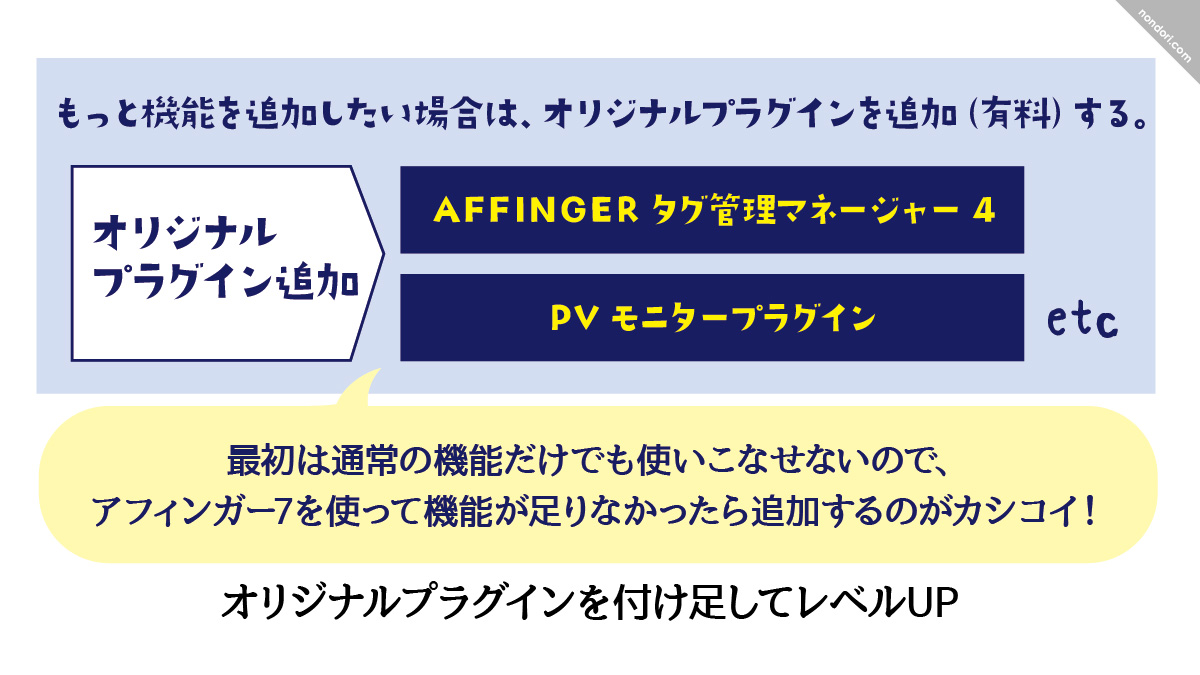
AFFINGERには、テーマ本体のほかに専用プラグイン、上位版EX、セット商品があります。
便利な反面、初心者のころは「結局どれを買えばいいの?」と迷いやすいです。
タグ管理マネージャー、ABテスト、PVモニター、EX版など、収益化を考え始めるほど気になる機能が増えていきます。
ただ、最初から全部そろえる必要はありません。
これからブログを始める方は、まずAFFINGER7通常版でスタートし、運営していく中で「クリック計測をしたい」「もっと細かい機能がほしい」と感じたタイミングで追加する考え方でも大丈夫です。
最初から計測・改善までしっかり取り組みたい方は、STRATEGY PACK3やAFFINGER7 EX環境セットも選択肢になります。
AFFINGERが向いている人・向いていない人
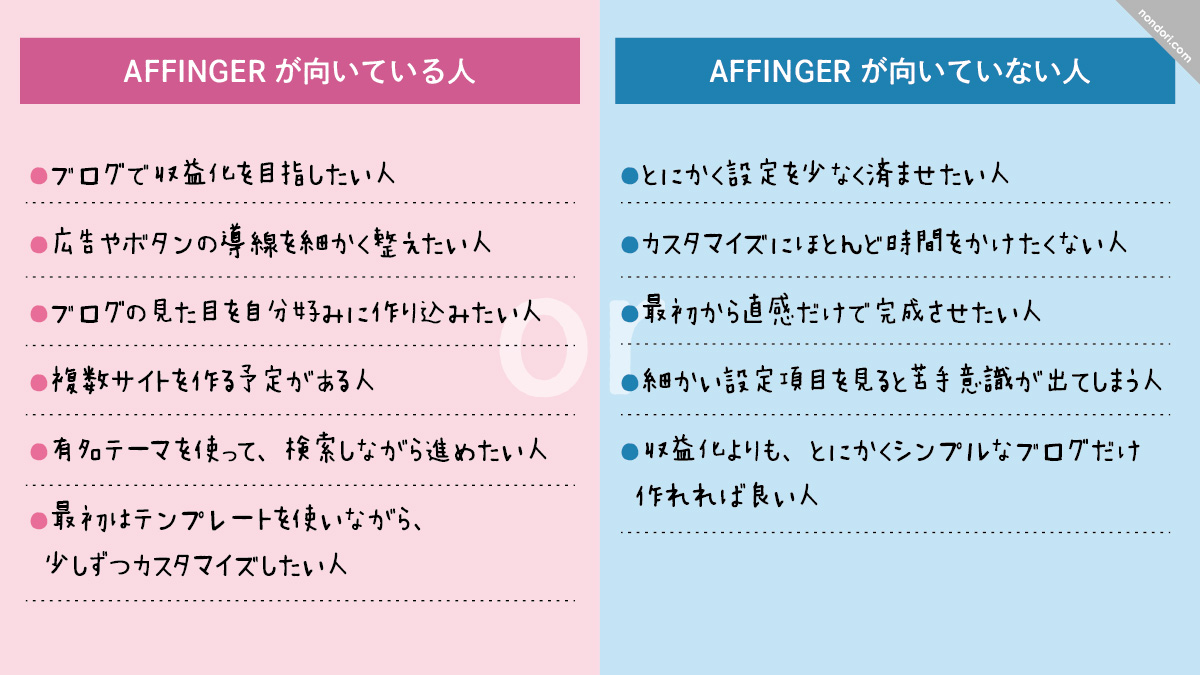
ここまでの内容をふまえて、AFFINGERが向いている人・向いていない人をまとめます。
自分で使ってきた感覚としては、「ブログを育てていきたい人」にはかなり合いやすいテーマだと思います。
AFFINGERが向いている人
- ブログで収益化を目指したい人
- 広告やボタンの導線を細かく整えたい人
- ブログの見た目を自分好みに作り込みたい人
- 複数サイトを作る予定がある人
- 有名テーマを使って、検索しながら進めたい人
- 最初はテンプレートを使いながら、少しずつカスタマイズしたい人
AFFINGERが向いていない人
- とにかく設定を少なく済ませたい人
- カスタマイズにほとんど時間をかけたくない人
- 最初から直感だけで完成させたい人
- 細かい設定項目を見ると苦手意識が出てしまう人
- 収益化よりも、とにかくシンプルなブログだけ作れれば良い人
ただし、初心者だからAFFINGERが向いていない、というわけではありません。
自分も最初は完全に初心者の状態から使い始めましたし、最初からスムーズに使えたわけではありません。
「これ、どこで設定するんだろう」と何度も手が止まりましたが、テンプレートを使ったり、検索で調べたりしながら、少しずつ慣れていきました。
初心者の場合は「最初から作り込まない」と決めて使うと、AFFINGER7はかなり心強いテーマになります。
最初から完璧を目指すより、「まずは記事を書ける形にする」くらいの気持ちで始めた方が、気持ち的にもかなりラクです。
AFFINGER7は初心者でも使える?実際に使って確認しました
AFFINGERは、初心者には難しいと言われることがあります。
たしかに、何も知らない状態でいきなりすべてを自分で設定しようとすると、少し大変です。
自分もAFFINGER6を最初に触ったときは、設定項目の多さに圧倒されました。
その後、AFFINGER7通常版・EX版も実際に導入して確認しましたが、使い始める順番さえ決めれば、初心者でも十分使えるテーマだと感じています。
特にAFFINGER7では、用意されたデータを読み込み、「デザインをセットする」をクリックするだけで初期デザインを反映できるAFFINGER7デザインカードがあります。
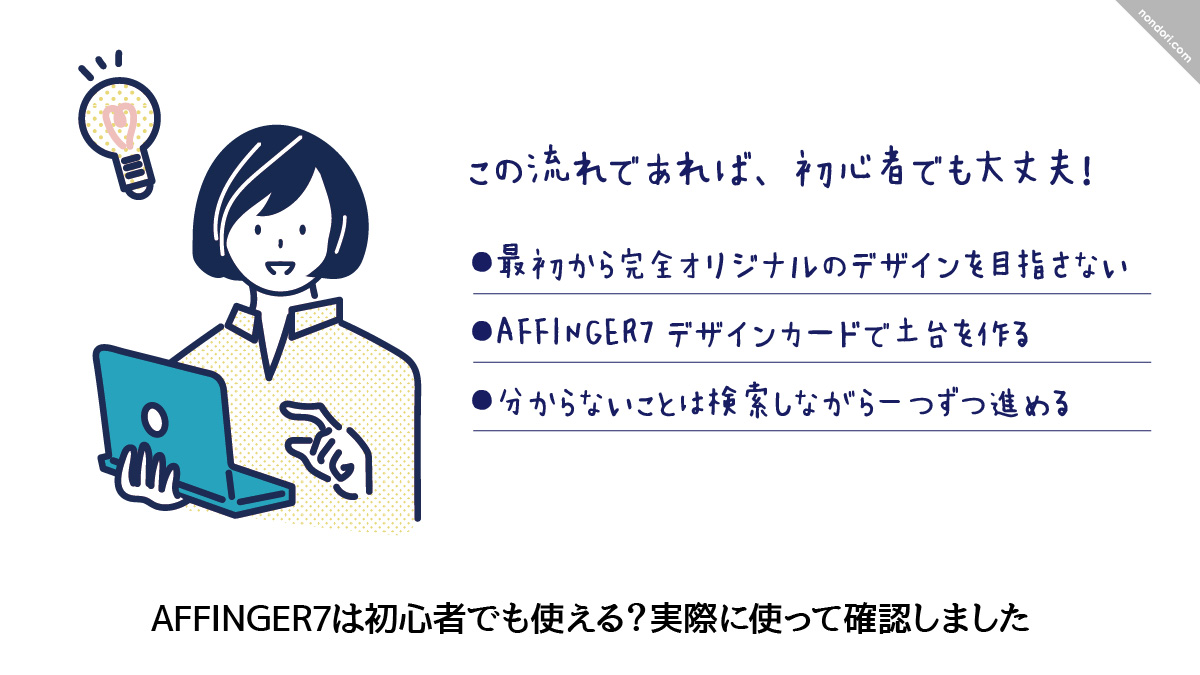
自分が初心者のころに意識して良かったことを、AFFINGER7向けにまとめると次の3つです。
- 最初から完全オリジナルのデザインを目指さない
- AFFINGER7デザインカードで土台を作る
- 分からないことは検索しながら一つずつ進める
この流れにすると、かなりラクになります。
最初は見た目を細かく作り込むよりも、ブログとして動かせる状態にする方が大事です。
AFFINGER7を初心者が使うなら、まずは「記事を書ける状態にする」ことを優先するのがおすすめです。
デザインカードを入れただけですべて完成するわけではありませんが、まっさらな状態から作るより、ブログ名・画像・プロフィール・メニューなど必要な部分だけを変更すればよくなります。
購入後の流れや初期設定が不安な方は、こちらの記事も参考にしてください。
AFFINGER7の購入方法・インストール・初期設定の流れを見る
AFFINGER7を使いこなす3つのコツ
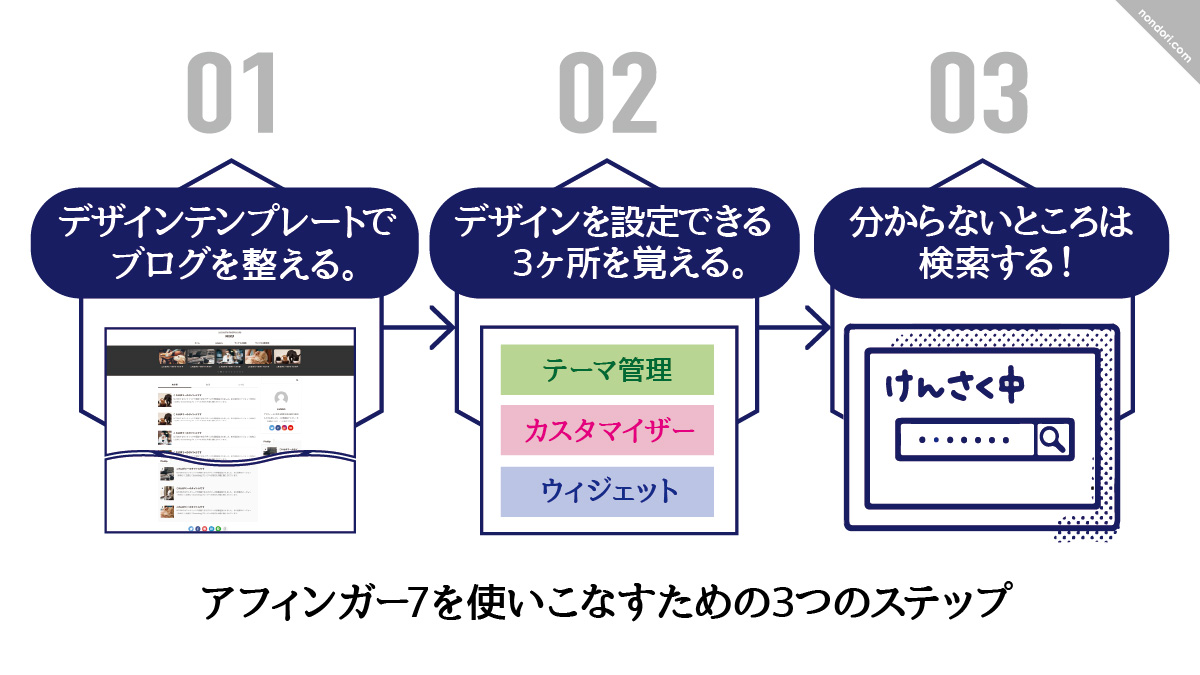
AFFINGER7を使いこなすコツは、最初から難しいことをやろうとしすぎないことです。
できることが多いテーマなので、最初から全部を触ろうとすると正直かなり疲れます。
自分が初心者のころから意識して良かったことを、AFFINGER7向けにまとめると次の3つです。
AFFINGER7を使いこなす3つのコツ
- AFFINGER7デザインカードでブログの土台を整える
- デザインを調整する3ヶ所を覚える
- 分からないことは検索する
STEP1. AFFINGER7デザインカードでブログを整える
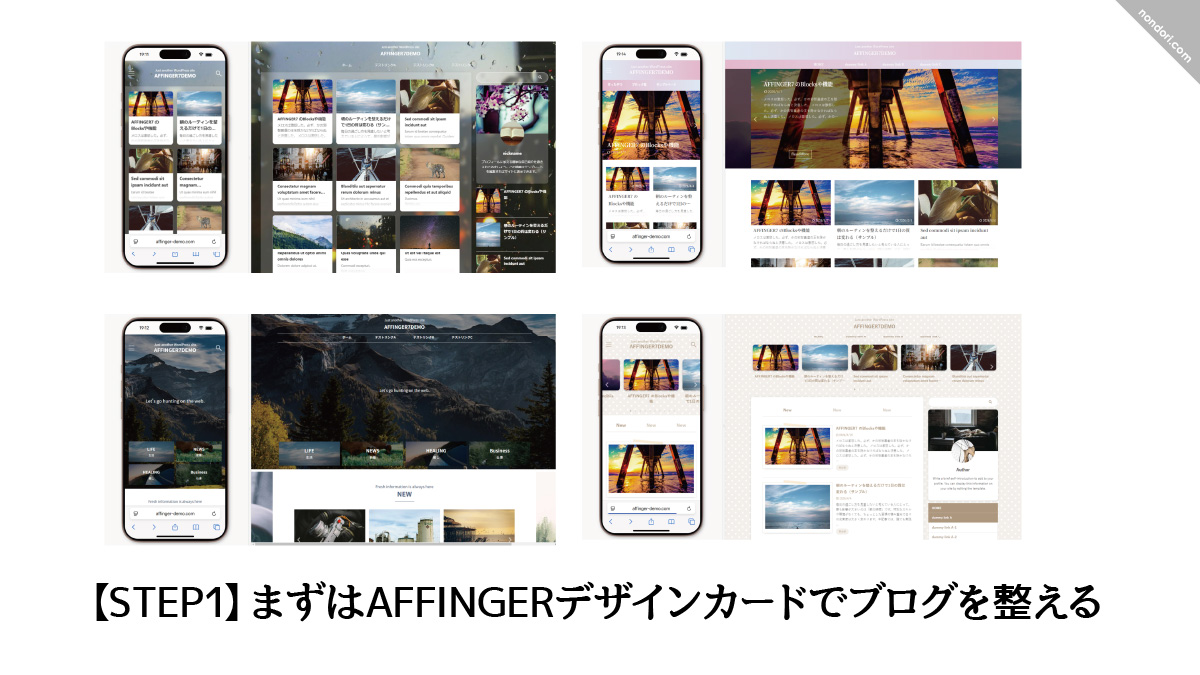
最初におすすめなのは、AFFINGER7デザインカードでブログ全体の土台を整えることです。
使いたいデザインデータを読み込み、「デザインをセットする」をクリックすれば、初期デザインをまとめて反映できます。
いきなり一から自分で作るより、ある程度形になった状態から始めた方がかなりラクです。
自分も最初から全部オリジナルで作ろうとしていたら、たぶん途中で手が止まっていたと思います。
最初はデザインカードで整え、慣れてきたら色・画像・レイアウトを少しずつ自分好みに変えるのが、一番挫折しにくい進め方です。
AFFINGER7公式デザインカードの種類と、のんどりデザイン限定カードについてはこちらの記事にまとめています。
-
AFFINGER7のデザイン、結局どれがいい?公式カード12種とのんどり特典を見比べてみた
続きを見る
STEP2. デザインを調整する3ヶ所を覚える
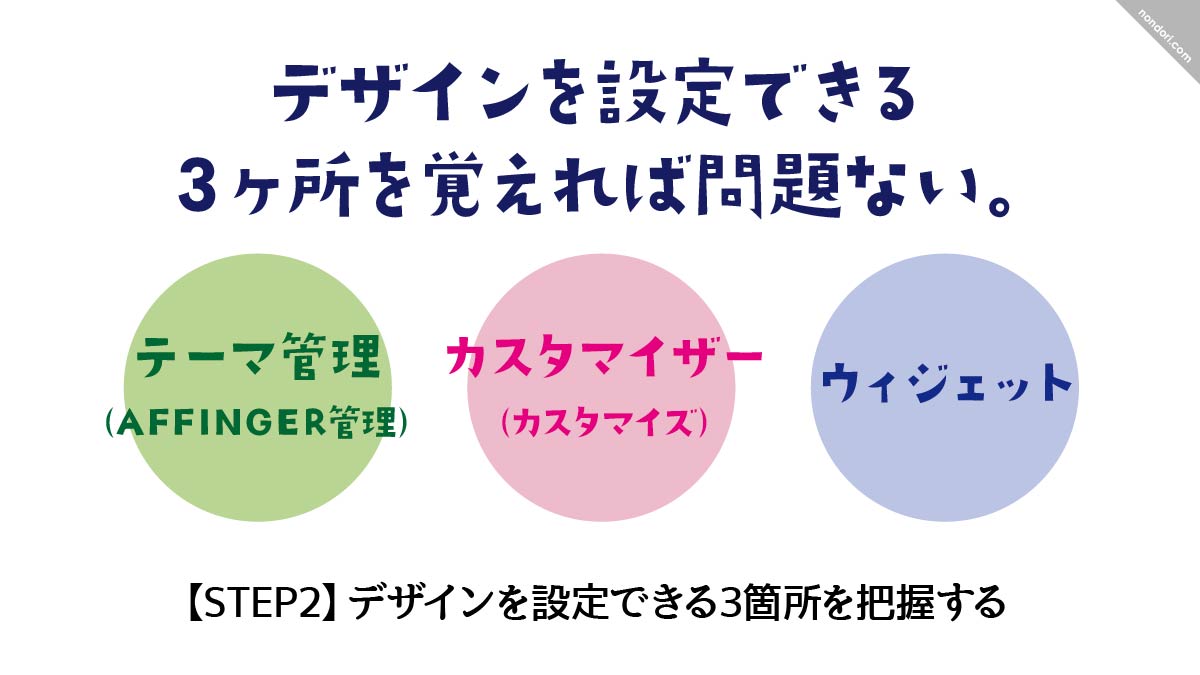
AFFINGERでデザインを調整するときは、主に次の3ヶ所を使います。
- AFFINGER管理
- カスタマイザー
- ウィジェット
最初はこの3つの違いが分かりにくいです。
自分も「これはAFFINGER管理? それともカスタマイザー?」と何度も迷いました。
ただ、最初から全部を覚える必要はありません。
デザインカード導入後は、ブログ名・色・メニュー・プロフィール・トップページ画像など、自分のブログに必要なところから一つずつ変更すればOKです。
「今日はヘッダーだけ」「今回はメニューだけ」くらいの感覚で進めると、気持ち的にもだいぶラクです。
STEP3. 分からないことは検索する
自分は正直、最初からマニュアルをすべて読み込んだわけではありません。
分からないことが出てきたら、その都度検索して解決してきました。
「この表示を消したい」「ボタンの色を変えたい」「トップページをもう少し整えたい」など、つまずくポイントはその時々で出てきます。
AFFINGERは長く利用されているテーマなので、使い方やカスタマイズ方法を探しやすいのは助かりました。
ただし、検索結果にはAFFINGER5・AFFINGER6時代の古い情報も混ざっています。
AFFINGER7で調べるときは、記事の更新日と対象バージョンを確認することが大切です。
AFFINGER7通常版・STRATEGY PACK3・AFFINGER7 EX環境セットはどれを選べばいい?
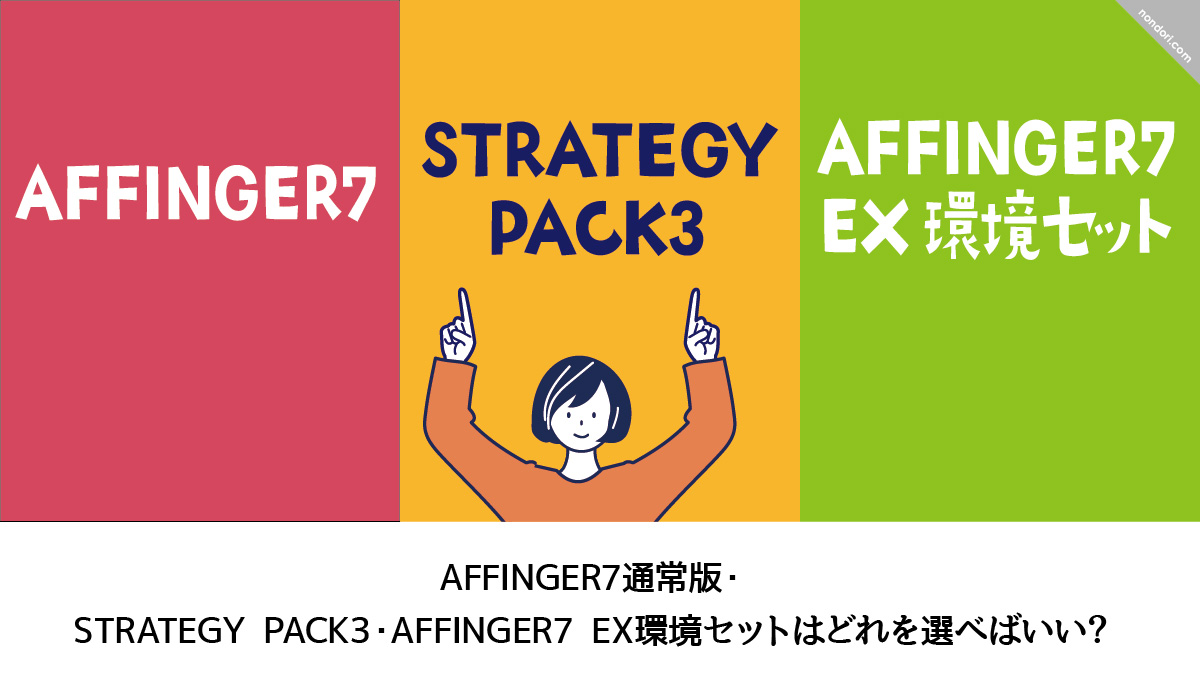
AFFINGERをこれから購入しようと思ったときに、けっこう悩みやすいのが「通常版・STRATEGY PACK3・AFFINGER7 EX環境セットって、結局なにが違うの?」というところです。
正直、初心者のころの自分だったら、たぶん画面の前で「いや、どれを選べば失敗しないの?」とかなり迷っていたと思います。最初って、用語も多いし、金額も気になるし、変に遠回りしたくないんですよね。
ざっくり分けると、選び方の目安はこんな感じです↓
選び方の目安
- AFFINGER7通常版:まずはブログを始めたい方、できるだけ初期費用を抑えたい方
- STRATEGY PACK3:収益化やアクセス解析、改善までしっかり考えて進めたい方
- AFFINGER7 EX環境セット:最初からEX版でじっくり作り込みたい方、上位版の環境をまとめて整えたい方
とはいえ、最初からすべての機能を完璧に使いこなす必要はありません。
ブログ初心者から始めるなら、まずはAFFINGER7通常版でスタートしてみて、「もっと細かく分析したい」「デザインや機能を強化したい」と感じたタイミングで、追加プラグインやEX版を検討する流れでも十分だと思います。
一方で、「最初から収益化を本気で狙いたい」「複数サイトでガッツリ使い込みたい」「計測や改善の環境を早めに整えておきたい」という方なら、STRATEGY PACK3やAFFINGER7 EX環境セットを選ぶのも全然アリです!
のんどりデザイン限定特典について
AFFINGER7には、記事作成やサイト改善を助ける専用プラグインが付属しています。
AFFINGER7に付属する専用プラグイン
- AFFINGERブロック
- AIサポート
- AFFINGERタグ管理マネージャー4[LITE]
- PVモニター2[LITE]
- SUGOI MOKUJI(すごいもくじ)[LITE]
※付属・配布内容は変更または終了する場合があります。最新情報は公式販売ページをご確認ください。
さらに、当ブログからAFFINGER7・STRATEGY PACK3・AFFINGER7 EX環境セットの対象商品を購入された方には、のんどりデザイン限定特典もお渡ししています。
自分が初心者のころに「ここで手が止まった」「これが最初からあったら助かった」と感じた経験をもとに、ブログ立ち上げや記事作成でつまずきにくくなる内容を用意しました。
初期デザイン・導入後の設定・記事作成・アイキャッチ画像づくりなど、ブログ初心者がつまずきやすい部分をサポートする特典です。
[自分オススメ特典TOP1]カスタムAFFINGERデザインカード
のんどりデザイン特典の中で、自分が特におすすめしたいのが、オリジナルの「カスタムAFFINGERデザインカード」です。
- Firstlyシリーズ:4色
- Nuafyシリーズ:4色
2つのデザインシリーズに、それぞれ雰囲気の異なる4色を用意しました。
合計8種類から好みのデザインと色を選べるので、難しいカスタマイズをしなくてもブログデザインの幅を広げられます。
のんどりデザイン限定のカスタムAFFINGERデザインカードは、公式の「AFFINGER7デザインカード」と同じ仕組みを使用しています。
用意されたデータを読み込んだあと、「デザインをセットする」を1クリックするだけで初期デザインを反映できます。
難しいコードを追加したり、配色やトップページを一つずつ設定したりする必要はありません。
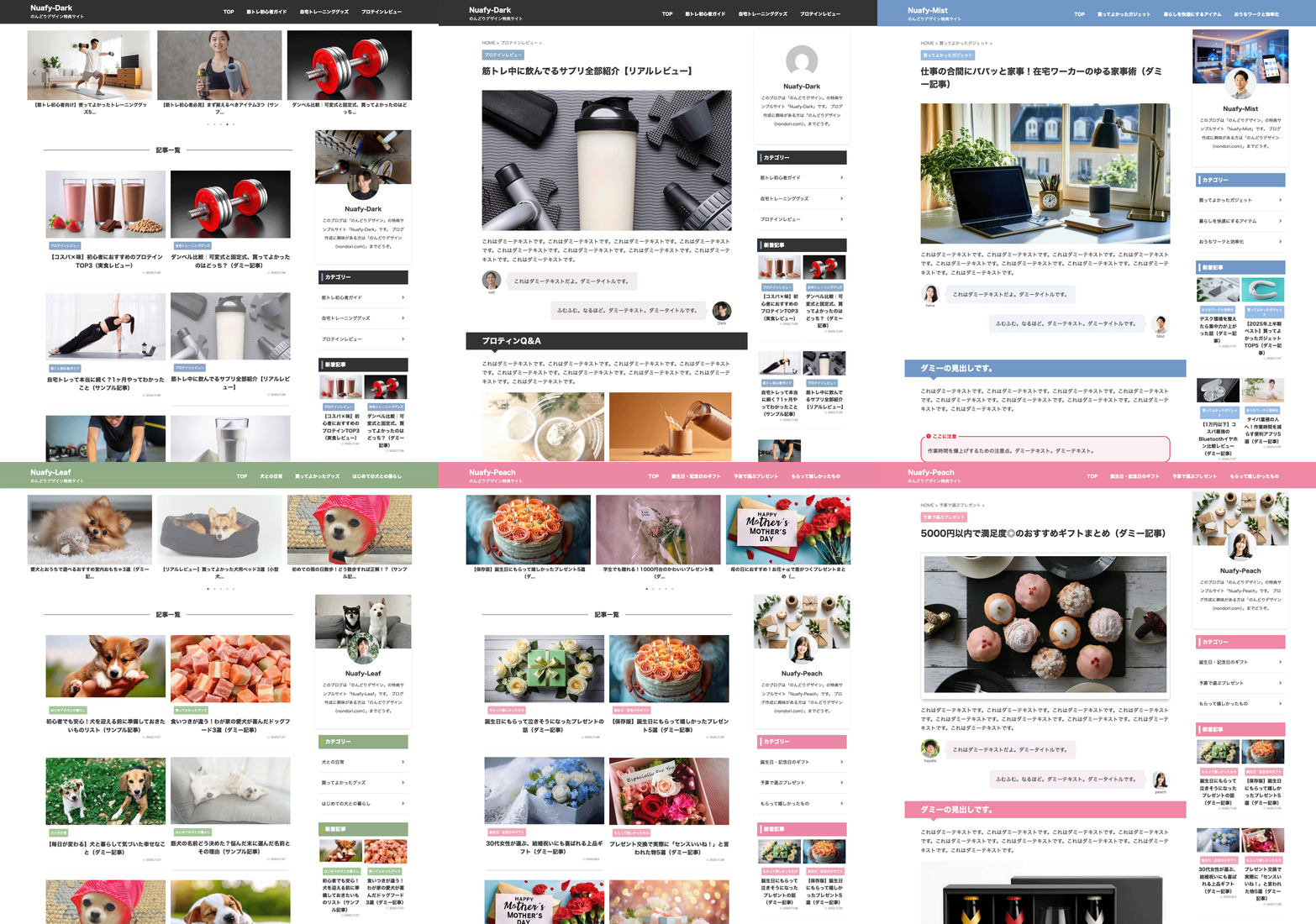
さらに、ブログを始めたばかりの3記事程度の時期からでも、サイト全体がある程度さまになるように作っています。
AFFINGER7ではそのままだとカード型にならないTOPページやカテゴリーページの記事一覧も、簡易カード化しています。
- 初期設定で止まりたくない
- まずは記事を書くことを優先したい
- 3記事程度からでもブログを整って見せたい
- 公式以外のデザインや色も選びたい
- TOP・カテゴリーページの記事一覧もカード風に整えたい
という方に使っていただきたいデザインカードです。
公式デザインカードと同じ簡単な設定方法で、ブログデザインの選択肢をもう少し広げたい方におすすめです。
初期デザイン設定の選び方や、公式デザインカード12種類も含めて確認したい方はこちらをご覧ください。
デザインカード導入後の「やるべき設定」マニュアル
デザインカードを1クリックで反映しても、ブログ名・プロフィール・画像・メニューなどは、自分のサイトに合わせて変更する必要があります。
「デザインカードを入れた。で、次は何をすればいいの?」と迷わないように、導入後に確認・変更したい設定を順番にまとめたマニュアルも用意しています。
土台を整えたあと、必要な部分だけを確認しながら進められる内容です。
スターターベース記事をプレゼント
ブログを始めたばかりのころに困るのが、最初の記事作成です。
「何を書けばいいんだろう」と手が止まることは、けっこうあります。
ASPに登録したくても、ブログにある程度の記事がないと申請しにくい場合もあります。
自分も記事がなかなか書けず、ASP申請前に止まってしまった経験があります。
そこで、最初の記事作成のハードルを下げるためのスターターベース記事を用意しました。
スターターベース記事をご用意
ベース記事をご自身の言葉で書き換え・書き足し、最初の記事作成を進めやすくするための特典です。
- 男性向けブログ用ネタ
- 女性向けブログ用ネタ
- キャッシング
- 通信
- 転職
- 恋愛
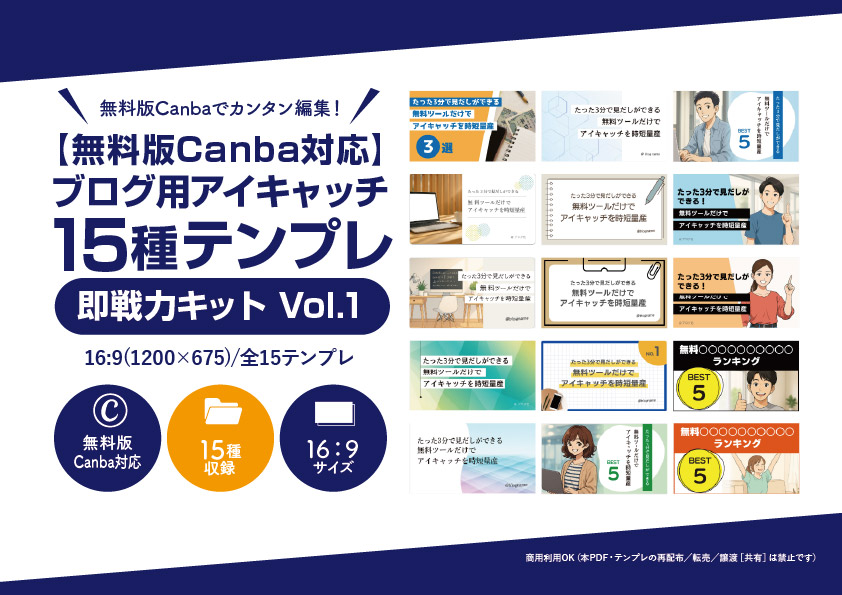
無料版Canva対応|ブログ用アイキャッチ即戦力キット
記事を書こうと思っても、毎回つまずきやすいのがアイキャッチ画像です。
文字の置き方、余白、背景、写真選びなどを毎回考えていると、記事を書く前に手が止まってしまうことがあります。
そこで、無料版Canvaで編集できるブログ用アイキャッチ15デザインも用意しています。
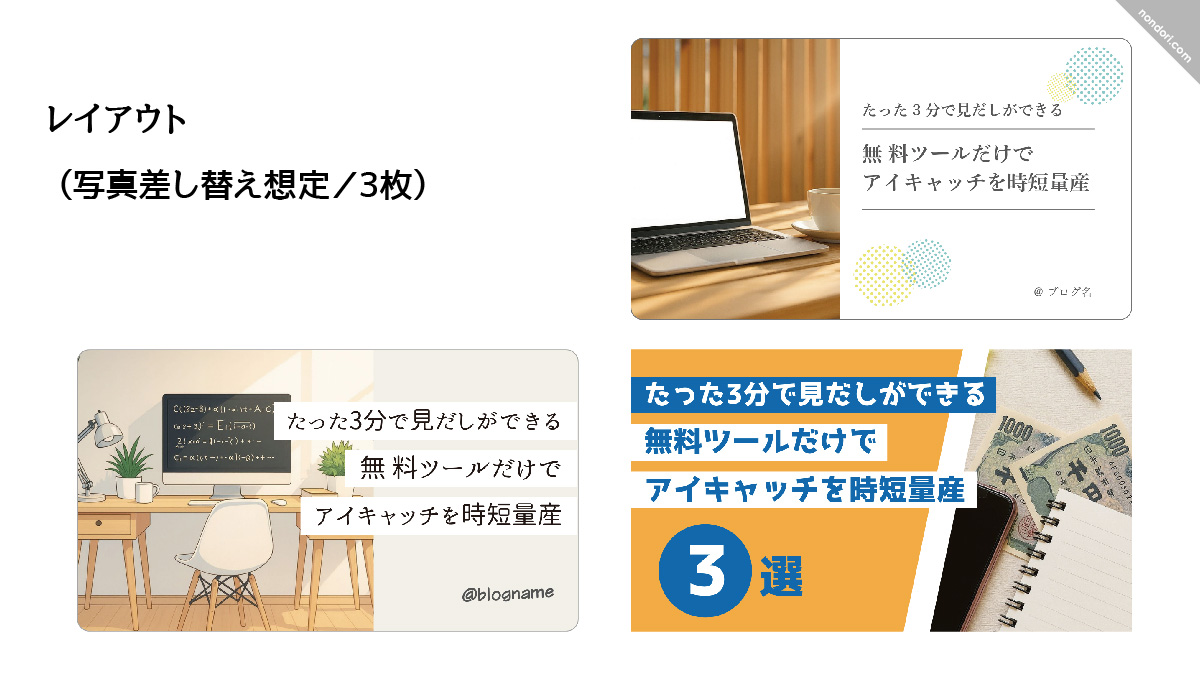
写真と記事タイトルを差し替えるだけでも使いやすいように、あらかじめ文字・写真・余白の型を整えたテンプレートです。
※のんどりデザインが制作したオリジナルテンプレートで、Canva公式の商品ではありません。対象商品によって付属する特典内容が異なる場合があります。
AFFINGERの購入予定がない方に向けて、同じ15デザインのテンプレートをBOOTHでも単品販売しています。
その他の特典
そのほかにも、記事作成やSEO対策、ブログ運営を進めやすくするための特典を用意しています。
ブログを始めたばかりのころは、ひとつ分からないことが出るだけで、そこで作業が止まりやすいです。
そうした小さなつまずきを少しでも減らせるように、実際のブログ運営で使いやすい内容を中心にまとめています。
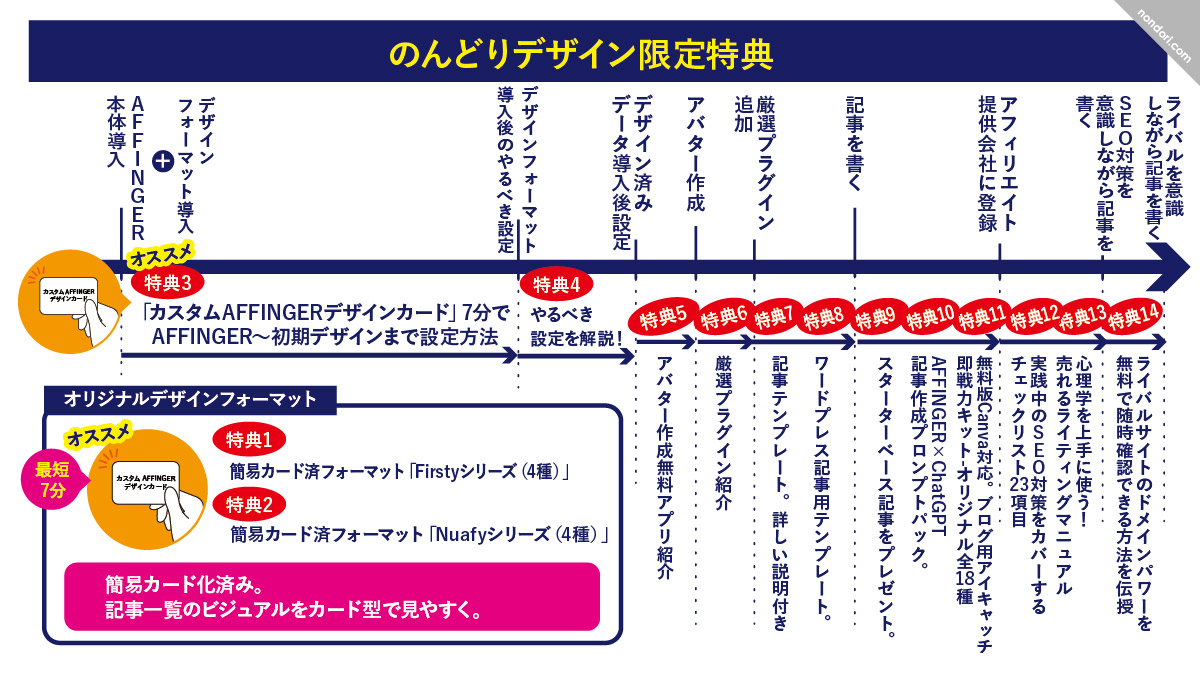
のんどりデザイン-AFFINGER7限定特典14点
- 【特典0】のんどりデザイン限定特典の使い方
- 【特典1】「カスタムAFFINGERデザインカード」-Firstly-4種類
・Firstly-Blue ・Firstly-Chocolate ・Firstly-Water ・ Firstly-Mint - 【特典2】「カスタムAFFINGERデザインカード」-Nuafy-4種類
・Nuafy-Dark ・Nuafy-Leaf ・Nuafy-Mist ・ Nuafy-Peach - 【特典3】「カスタムAFFINGERデザインカード」5分でAFFINGER〜初期デザインまで設定方法
- 【特典4】「カスタムAFFINGERデザインカード」導入後のやるべき設定を解説!
- 【特典5】厳選プラグイン紹介。コレが入っていれば問題なし。
- 【特典6】アバター作成無料アプリ紹介。実際に使ってみて良いものだけ厳選
- 【特典7】記事を書くまでの詳しい説明しました。記事テンプレート付き。
- 【特典8】ワードプレス記事用テンプレート
- 【特典9】スターターベース記事をプレゼント[人気6カテゴリー(975記事)]
- 【特典10】のんどり限定 AFFINGER×ChatGPT 記事作成プロンプトパック
- 【特典11】無料版Canva対応|ブログ用アイキャッチ即戦力キット-オリジナル全15
- 【特典12】実践中のSEO対策をカバーするチェックリスト23項目[中級者用]
- 【特典13】心理学を上手に使う!売れるライティングマニュアル[中級者用]
- 【特典14】ライバルサイトのドメインパワーを無料で随時確認できる方法を伝授[中級者用]
特典を一覧で確認したい方はこちらをご覧ください。
まとめ|AFFINGER7はブログを長く育てたい人向け
AFFINGERは、初心者には難しいと言われることがあります。
たしかに、最初は設定箇所が多くて「どこから触ればいいの?」と迷いやすいです。
自分もAFFINGER6を使い始めたころは、管理画面を開いては手が止まることが何度もありました。
でも、最初からすべてを使いこなそうとしなければ、初心者でも十分使えます。
AFFINGER7で始めるコツは、はじめから完全オリジナルのデザインを作ろうとしないことです。
- AFFINGER7デザインカードで土台を整える
- ブログ名・画像・プロフィールなど必要な部分だけを変更する
- 記事を書きながら少しずつカスタマイズする
- 分からないところは、AFFINGER7向けの新しい情報を検索する
- 必要になったら有料プラグインやEX版を検討する
最初のうちは、ブログの見た目を完璧に整えることより、まず「記事を書ける状態」にしておく方が気持ち的にもラクです。
デザインにこだわり始めると、あれもこれも気になり、肝心の記事が進まないこともありますからね。
AFFINGER7は、ブログの見た目や収益導線を、運営しながら自分好みに育てていきたい人に向いているテーマです。
自分も最初はかなりつまずきましたし、「思ったより難しいかも……」と感じた場面もありました。
それでもAFFINGER6を約5年使い続け、AFFINGER7へ移行した今も、AFFINGERを選んで良かったと感じています。
遠回りした部分もありましたが、そのぶん「ここをもう少し整えたい」「もっと収益につながる形にしたい」と思ったときに、長く応えてくれるテーマだと思います。
購入方法やインストール、初期設定の流れを先に確認しておきたい方は、こちらの記事も参考にしてください。
AFFINGER7の購入方法・インストール・初期設定の流れを見る
[のんどりデザイン限定特典]は、当サイトのボタン経由で購入した方のみ対象です
ログイン後の購入手続き画面で「のんどりデザイン特典」が表示されますのでご安心ください。
購入の流れ(3ステップ)
①下のボタン → ②インフォトップに登録/ログイン → ③購入手続き画面で特典表示を確認 → 購入
(公式販売:インフォトップ決済)
※購入後に特典が確認できない場合は、購入情報(注文番号)を添えてご連絡ください。確認のうえご案内します。
関連記事
-
AFFINGER6ブロックエディタで簡易設定できるパーツ
続きを見る
-
AFFINGER6記事作成パーツ一覧まとめ[クラシックエディタ(ブロック)バージョン]
続きを見る
-

【AFFINGER6旧版】JET2で記事一覧をカード化|できること・導入時の注意点
続きを見る