当サイトでは、実際に購入した商品・サービスのみレビューしています。

記事更新日:
JET2はAFFINGER6専用の子テーマです。現在販売されているAFFINGER7の初期デザインや、のんどりデザイン限定特典ではJET2を使用しません。
AFFINGER7のデザインを整えたい方は、AFFINGER7専用の「AFFINGER7デザインカード」をご利用ください。
-
AFFINGER7のデザイン、結局どれがいい?公式カード12種とのんどり特典を見比べてみた
続きを見る
AFFINGER6を使っていた頃、自分が特に変えたいと感じていたのが、トップページとカテゴリーページの記事一覧でした。
AFFINGER6通常版の基本表示では、記事一覧が主に、
- サムネイル画像
- 記事タイトル
- 本文の抜粋
で構成されていました。
この表示も分かりやすいのですが、写真やアイキャッチ画像を大きく見せたい場合は、
「記事をカード型に並べたい」
と思うことがあります。
そこで導入したのが、AFFINGER6専用の有料子テーマ「JET2」です。
JET2を使用すると、トップページやカテゴリーページの記事一覧を、画像が目立つマガジン風のカード型レイアウトに変更できました。
また、記事一覧の中へ広告を配置する機能や、JET2専用の設定画面も用意されていました。
この記事では、AFFINGER6当時にJET2を使用して感じた特徴と、導入時に知っておきたい点を紹介します。
この記事で分かること
- JET2で記事一覧をカード型に表示したときの見た目
- JET2で使えた主な機能
- 親テーマと子テーマの関係
- JET2を導入するときの注意点
- 現在のAFFINGER7でデザインを整える方法
- 現在ののんどりデザイン限定AFFINGER7特典
JET2はAFFINGER6専用の子テーマとして公開された商品です。AFFINGER7用のデザインカードや、AFFINGER7の子テーマとして使用するものではありません。
現在の販売状況、対応するWordPress・PHP環境、更新状況などは変更される可能性があります。導入を検討する場合は、必ず公式ページで最新情報をご確認ください。
記事一覧の「カード型表示」とは?

ここでいうカード型表示とは、記事ごとにアイキャッチ画像とタイトルを組み合わせ、カードを並べるように表示するレイアウトです。
一般的なリスト型の記事一覧よりも画像を大きく見せやすいため、
- 写真を使ったブログ
- アイキャッチ画像を統一しているブログ
- 複数の記事を視覚的に整理したいブログ
と相性がよい表示方法です。
画像とタイトルの区切りが分かりやすくなるため、記事数が増えても一つひとつの記事を見つけやすくなります。
ただし、カード型にすれば必ず読みやすくなるわけではありません。
アイキャッチ画像の文字量、画像の比率、記事タイトルの長さなどによっては、かえって見づらくなる場合もあります。
記事一覧全体を確認しながら、自分のブログに合う表示方法を選ぶことが大切です。
子テーマ「JET2」とは?
JET2は、AFFINGER6の機能やデザインを拡張するために作られた専用子テーマです。
WordPressテーマには、基本となる親テーマと、その機能を引き継いで変更を加える子テーマがあります。
親テーマと子テーマ
- 親テーマ:テーマ本体の機能や基本デザインを持つ
- 子テーマ:親テーマの機能を引き継ぎながら、独自のデザインや設定を追加する
JET2だけをインストールしても、単独では動作しません。
AFFINGER6の親テーマとJET2の両方をインストールし、JET2を有効化して使用します。
JET2を有効化している間は、通常のAFFINGER子テーマではなくJET2が有効な子テーマになります。
子テーマを切り替えると、ウィジェット・メニュー・カスタマイズ内容などの表示が変わる場合があります。運営中サイトへ導入するときは、必ずバックアップを取り、可能であればテスト環境で確認してください。
親テーマと子テーマの基本的な違いは、こちらの記事にもまとめています。
-

ワードプレスは子テーマでカスタマイズするのがお薦め
続きを見る
AFFINGER6専用子テーマ「JET2」の主な特徴
AFFINGER6当時にJET2を使って、特に分かりやすいと感じた特徴は次の3つです。
- トップページ・カテゴリーページの記事一覧をカード型にできる
- 記事一覧の中へ広告を配置できる
- 専用管理画面から表示を調整できる
トップページ・カテゴリーページの記事一覧をカード型にできる

JET2を導入すると、トップページとカテゴリーページの記事一覧をカード型に表示できました。
自分がブログを始めた頃は、記事が増えるほど、過去の記事が一覧の中へ埋もれていくように感じていました。
カード型にすると画像の表示面積が大きくなり、記事ごとの区切りも分かりやすくなります。
特に、アイキャッチ画像のテイストをそろえているブログでは、トップページ全体に統一感を出しやすくなります。
記事の内容が最も大切ですが、読者が読みたい記事を探しやすい一覧表示に整えることも、ブログ運営では大切です。
記事一覧の中へ広告を配置できる

JET2には、カード型の記事一覧の中へ広告を配置する機能もありました。
通常の記事一覧とは別の場所へ広告を追加するよりも、一覧のレイアウトに合わせて表示できる点が特徴です。
ただし、広告を一覧へ配置すれば、必ず収益やクリック率が上がるわけではありません。
広告の数が多すぎると、
- 記事を探しにくくなる
- 広告と記事を区別しにくくなる
- ページ全体が重くなる
- 読者に煩わしい印象を与える
可能性があります。
広告であることが分かる表示を守り、読者が記事を探す妨げにならない量と配置を考える必要があります。
JET2専用の管理画面から設定できる

JET2を有効化すると、AFFINGER6の管理画面とは別に、JET2専用の設定項目が追加されました。
CSSを直接編集しなくても、管理画面から記事一覧の表示を調整できるため、コードに慣れていない方にも扱いやすい部分です。
ただし、設定項目が増える分、
「どこで変更した設定なのか分からなくなる」
こともあります。
導入後は、変更した項目をメモしておくと、後から元に戻したいときに分かりやすくなります。
AFFINGER6当時、記事一覧をカード型にする主な方法
AFFINGER6当時、記事一覧をカード型に整える方法には、主に次の選択肢がありました。
| 方法 | 特徴 | 注意点 |
| JET2 | 記事一覧のカード型表示や、一覧内への広告配置に対応したAFFINGER6専用子テーマ | AFFINGER6本体とは別の商品。子テーマをJET2へ切り替えて使用 |
| AFFINGER6 EX | 記事一覧のカード型表示を含む、通常版にはない複数の機能を使用できる上位版 | 通常版とは機能が異なるため、EX版に対応した設定やデータが必要 |
| 簡易カード風フォーマット | ウィジェットや既存機能を組み合わせ、記事一覧をカード風に見せる方法 | JET2・EX版の本格的なカード機能と同じものではない |
この記事には以前、AFFINGER6・EX版・JET2の当時の価格を掲載していましたが、現在の商品構成や販売状況と混同しないよう削除しました。最新情報は公式ページで確認してください。
現在のAFFINGER7ではデザインカードで初期デザインを設定
この記事で紹介したJET2は、AFFINGER6専用の子テーマです。
現在販売されているAFFINGER7の初期デザインは、AFFINGER7専用の「AFFINGER7デザインカード」を使って設定します。
デザインデータを読み込んだあと、「デザインをセットする」を1クリックすることで、ブログの初期デザインをまとめて反映できます。
JET2とAFFINGER7デザインカードは、目的も仕組みも異なります。
- JET2:AFFINGER6の表示・機能を拡張する専用子テーマ
- AFFINGER7デザインカード:AFFINGER7の初期デザインをまとめて設定する専用プラグインとデータ
AFFINGER7公式デザインカードの種類と選び方は、こちらの記事をご覧ください。
-
AFFINGER7のデザイン、結局どれがいい?公式カード12種とのんどり特典を見比べてみた
続きを見る
AFFINGER7公式デザインカード12種類と限定特典を見る
現在ののんどりデザイン限定AFFINGER7特典
JET2やAFFINGER6用の旧デザイン済みデータをお渡しする特典ではありません。AFFINGER7専用の「カスタムAFFINGERデザインカード」をご用意しています。
のんどりデザインからAFFINGER7を購入された方へ、オリジナルのカスタムAFFINGERデザインカードをお渡ししています。
公式と同じ仕組みで1クリック設定
のんどりデザイン限定カードも、AFFINGER7公式デザインカードと同じ仕組みを使用しています。
デザインデータを読み込んだあとは、「デザインをセットする」を1クリックするだけで、初期デザインを反映できます。
トップページ・配色・ウィジェットなどを、一つずつゼロから設定する必要はありません。
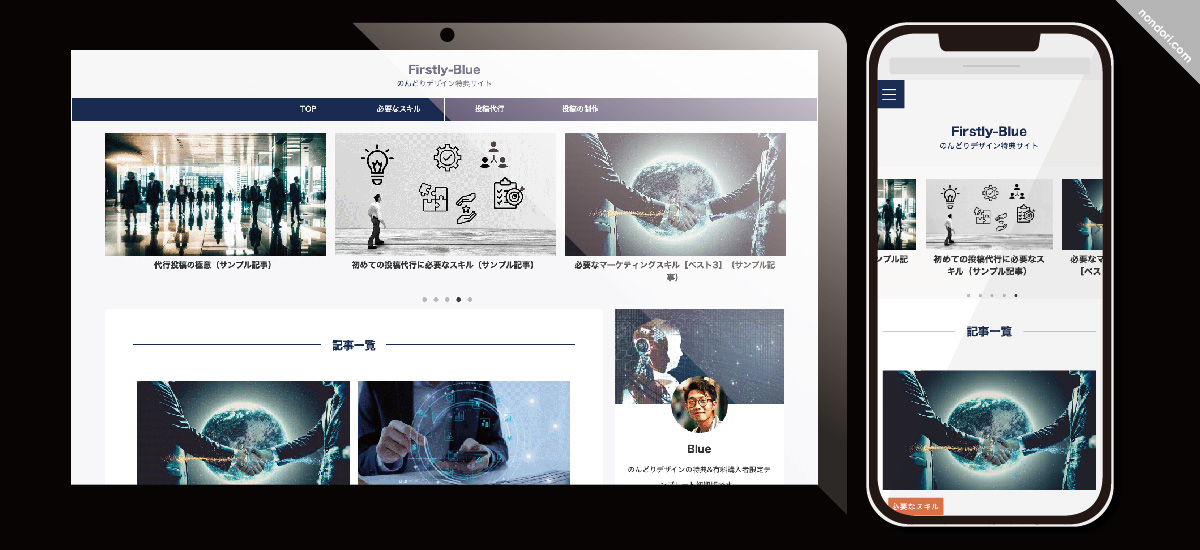
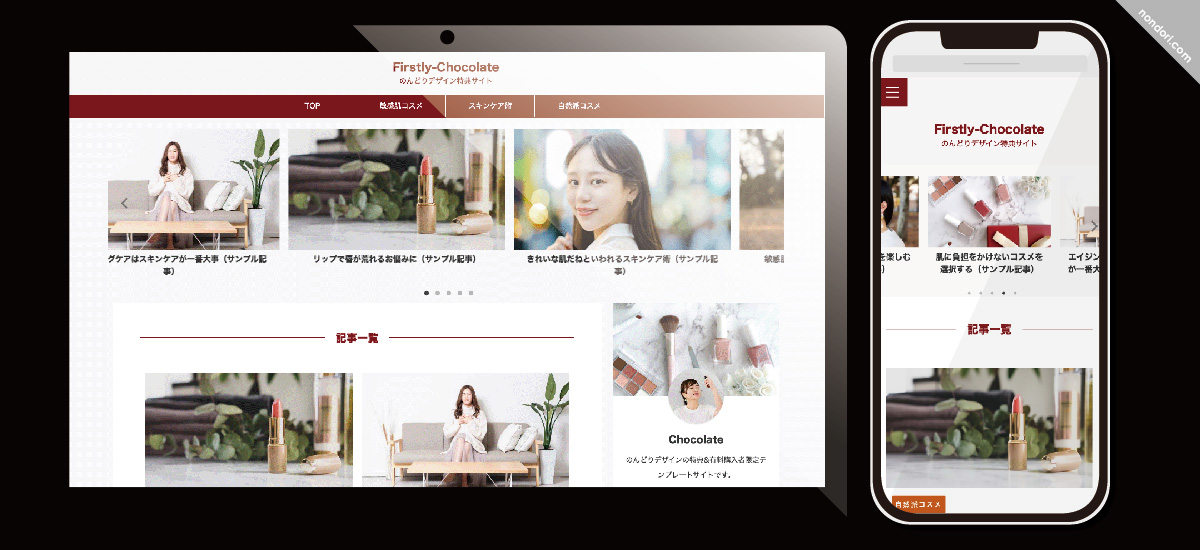
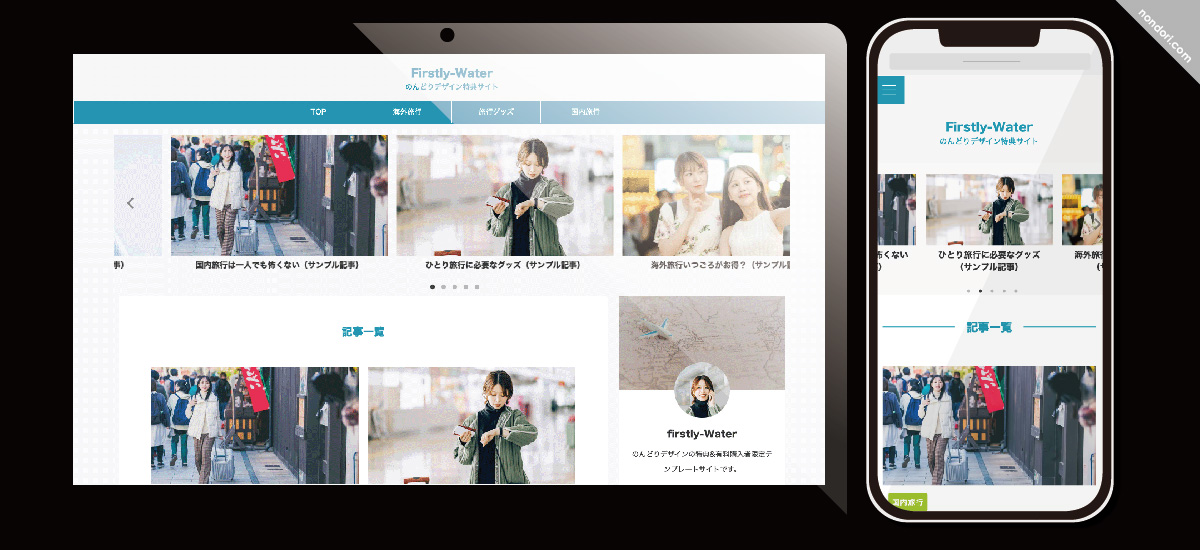
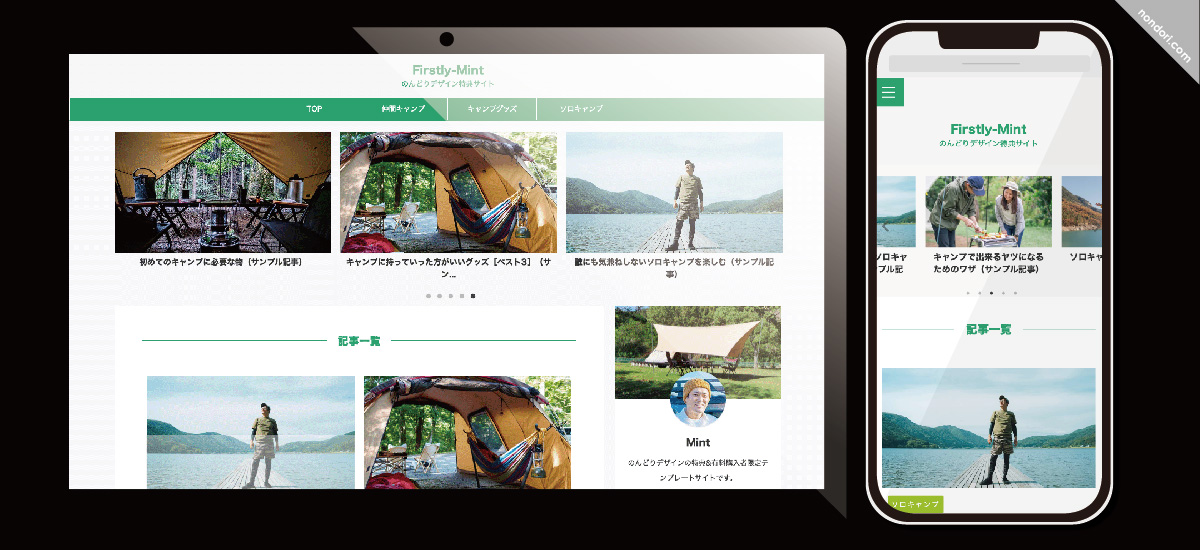
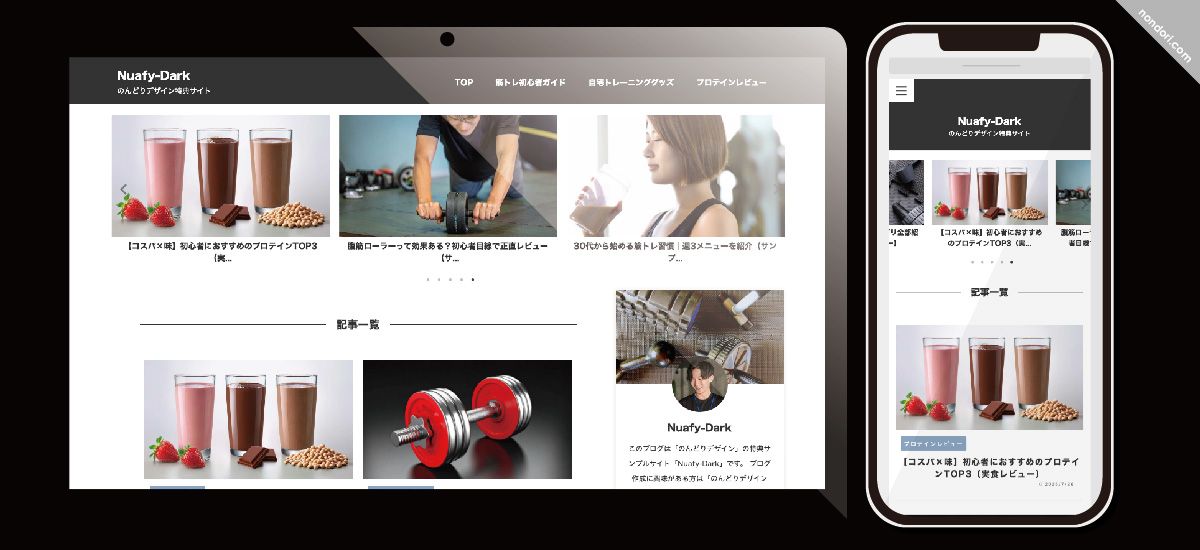
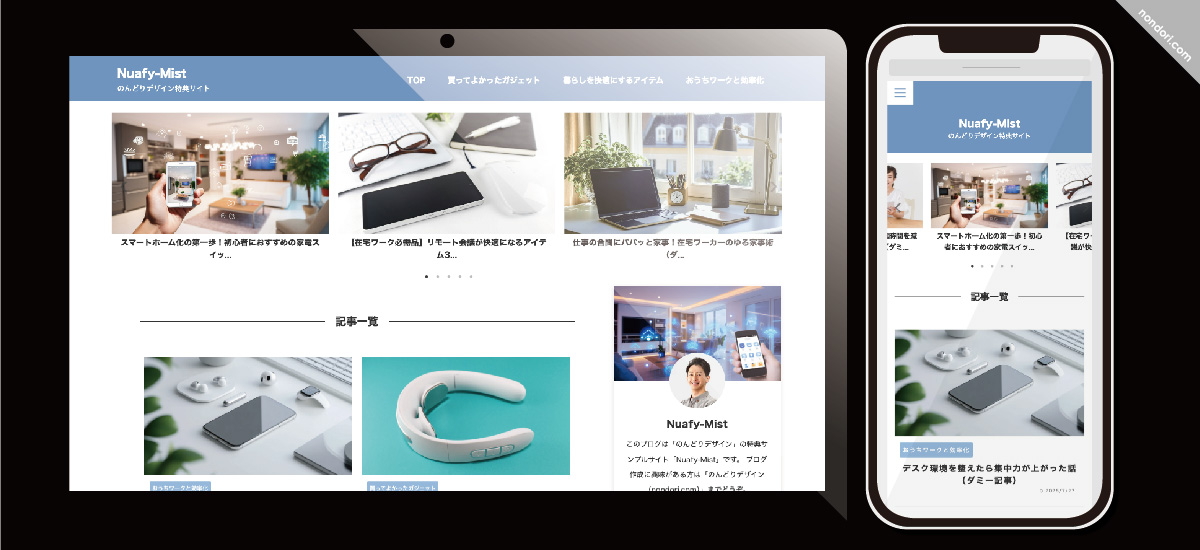
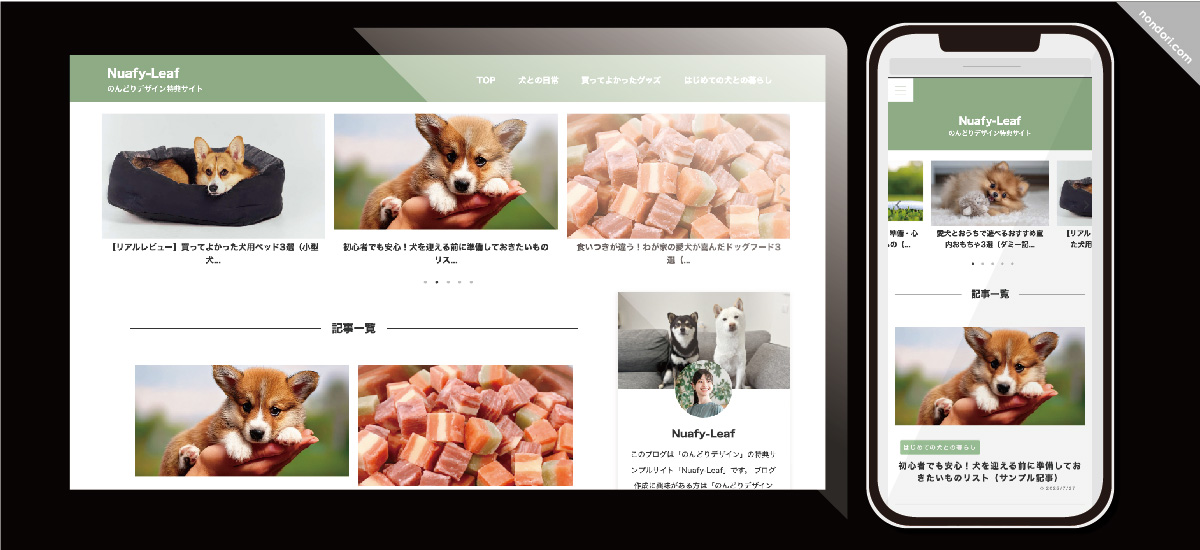
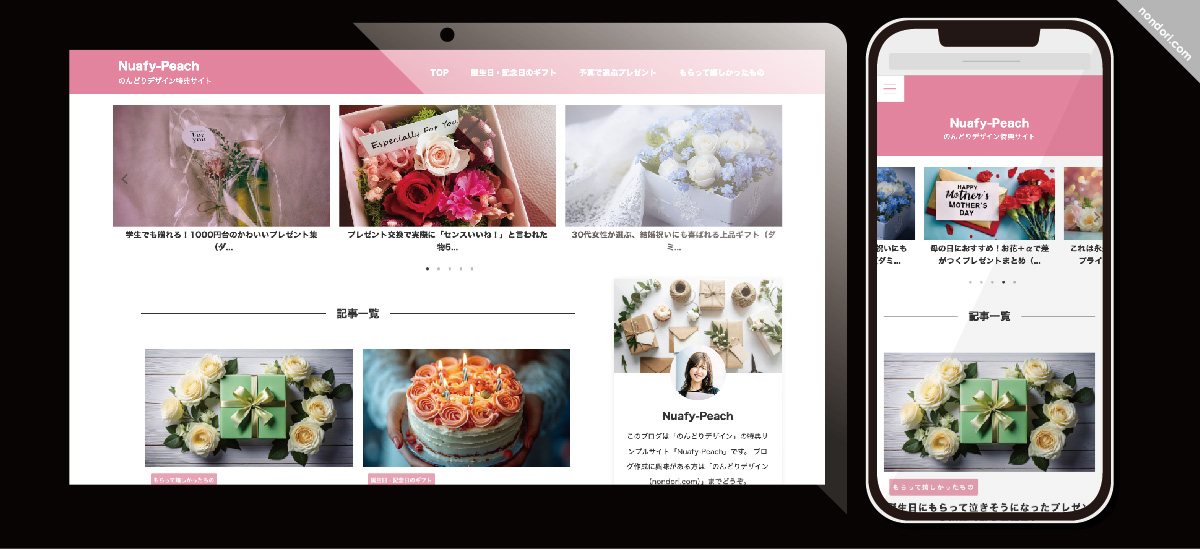
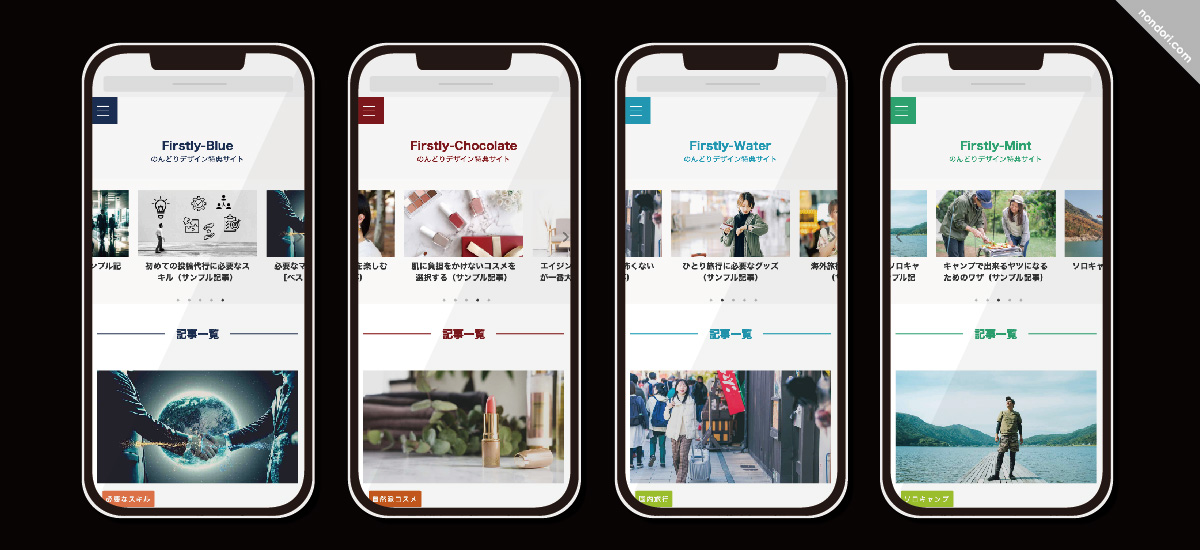
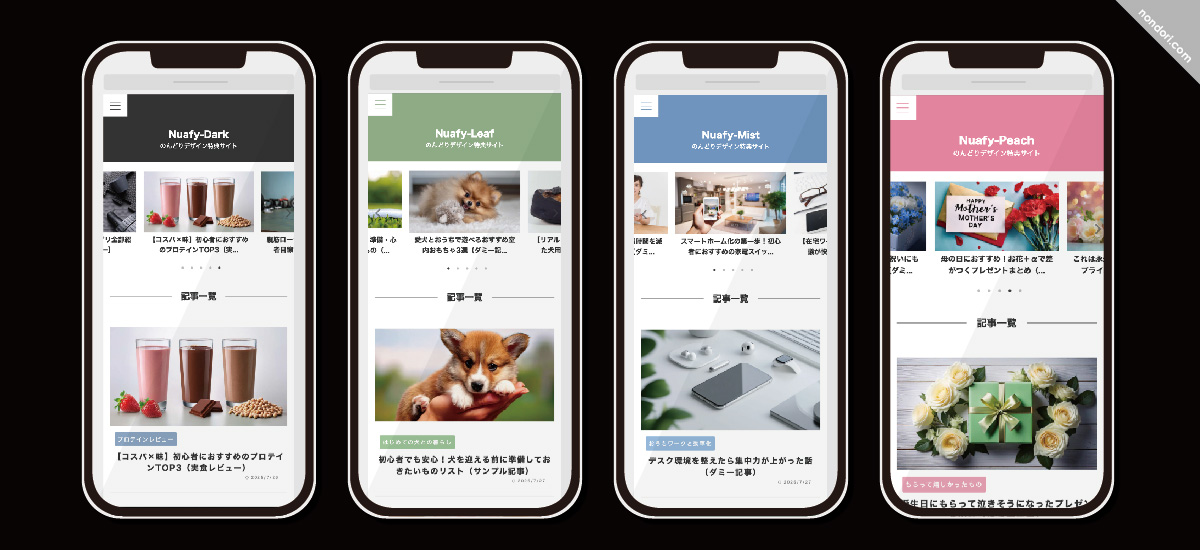
Firstly・Nuafy各4色、合計8種類
- Firstlyシリーズ:4色
- Nuafyシリーズ:4色
合計8種類から、ブログの内容や好みに合うデザインと色を選べます。
Firstyシリーズ-4種
Nuafy(ニュアファイ)シリーズ-4種
3記事程度からでもブログがさまになりやすい
ブログを始めたばかりの頃は、記事数が少ないため、トップページや記事一覧が寂しく見えやすいです。
のんどりデザイン限定カードは、3記事程度からでも、ブログ全体がある程度さまになるように作っています。
AFFINGER7では、そのままだとカード型にならないトップページやカテゴリーページの記事一覧も、簡易カード風に整えています。
なお、これはJET2やAFFINGER7EXの正式なカード機能ではなく、既存機能を組み合わせてカード風に見せるレイアウトです。
導入後の「やるべき設定」マニュアル付き
デザインカードを反映したあとは、
- ブログ名
- ロゴ・画像
- カテゴリー
- メニュー
- プロフィール
- サンプル文章やリンク先
などを、自分のブログに合わせて変更します。
そこで特典には、デザインカード導入後に確認・変更しておきたい設定を、順番にまとめたマニュアルも用意しています。
「デザインは入ったけれど、次に何をすればよいか分からない」という状態になりにくいようにしています。
のんどりデザイン-AFFINGER7限定特典14点
- 【特典0】のんどりデザイン限定特典の使い方
- 【特典1】「カスタムAFFINGERデザインカード」-Firstly-4種類
・Firstly-Blue ・Firstly-Chocolate ・Firstly-Water ・ Firstly-Mint - 【特典2】「カスタムAFFINGERデザインカード」-Nuafy-4種類
・Nuafy-Dark ・Nuafy-Leaf ・Nuafy-Mist ・ Nuafy-Peach - 【特典3】「カスタムAFFINGERデザインカード」5分でAFFINGER〜初期デザインまで設定方法
- 【特典4】「カスタムAFFINGERデザインカード」導入後のやるべき設定を解説!
- 【特典5】厳選プラグイン紹介。コレが入っていれば問題なし。
- 【特典6】アバター作成無料アプリ紹介。実際に使ってみて良いものだけ厳選
- 【特典7】記事を書くまでの詳しい説明しました。記事テンプレート付き。
- 【特典8】ワードプレス記事用テンプレート
- 【特典9】スターターベース記事をプレゼント[人気6カテゴリー(975記事)]
- 【特典10】のんどり限定 AFFINGER×ChatGPT 記事作成プロンプトパック
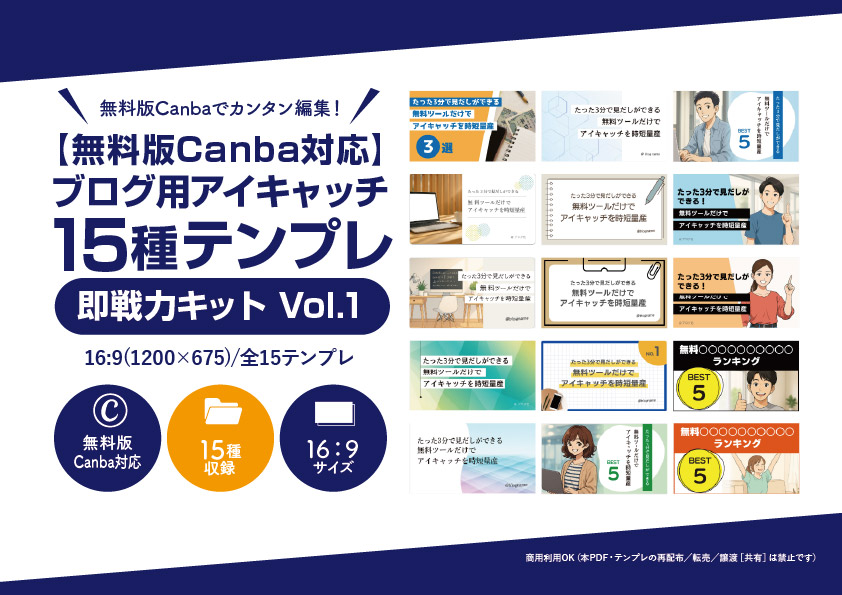
- 【特典11】無料版Canva対応|ブログ用アイキャッチ即戦力キット-オリジナル全15
- 【特典12】実践中のSEO対策をカバーするチェックリスト23項目[中級者用]
- 【特典13】心理学を上手に使う!売れるライティングマニュアル[中級者用]
- 【特典14】ライバルサイトのドメインパワーを無料で随時確認できる方法を伝授[中級者用]
\のんどりデザイン限定特典付き/
※特典はインフォトップ登録(ログイン)後の購入手続き画面で表示されます(仕様変更)
【特典付き】公式AFFINGER7[最新版]を見てみる>>
(公式販売:インフォトップ決済)
まとめ|JET2はAFFINGER6専用の記事一覧強化子テーマ
JET2は、AFFINGER6のトップページやカテゴリーページの記事一覧を、マガジン風のカード型へ変更できる専用子テーマでした。
主な特徴は、次の3つです。
- トップページ・カテゴリーページの記事一覧をカード型にできる
- 記事一覧の中へ広告を配置できる
- 専用管理画面から表示を調整できる
画像を大きく見せながら記事を整理できるため、アイキャッチ画像を生かしたトップページを作りたい方には便利な機能でした。
ただし、
- JET2はAFFINGER6専用である
- 子テーマの切り替えによって表示が変わる場合がある
- 広告配置だけで収益が上がるわけではない
- 現在の対応状況は公式ページで確認する必要がある
という点には注意が必要です。
これからAFFINGERを購入する方やAFFINGER7を使用する方は、JET2ではなく、現在のAFFINGER7の機能やデザインカードを基準に選んでください。
-
AFFINGER7のデザイン、結局どれがいい?公式カード12種とのんどり特典を見比べてみた
続きを見る