Insert Pagesで固定ページをパーツ化して、いろいろな記事に同じ内容を差し込んでいる方へ。
ある日、いつも通りショートコードで差し込んでいたパーツが、突然表示されなくなりました。
まじか〜!!!
しかも「他のブラウザだけ見えない」ではなく、自分(管理者)で見ても見えないじゃあないですか!!!
かなり焦りましたが、原因はシンプルで、設定を見直したらすぐ直りました♪
同じ状況で困っている方のために、手順をまとめます。
こんな症状が出たらこの記事の内容が当てはまるかも
- Insert Pagesで差し込んだ内容が 表示されない(空白になる)
- 以前は動いていたのに、急にダメになった
- 自分も見えない
- 差し込み元のパーツ固定ページに パスワード保護をかけていた
今回の原因:パスワード保護のパーツは差し込み表示と相性が悪い
結論から言うと、パスワード保護にした固定ページ(パーツ)をInsert Pagesで差し込むと、表示が崩れることがあります。
パスワード保護は「そのページを開いて、パスワードを入力して見る」仕組みです。
一方でInsert Pagesは「別ページの中に内容を表示させる」仕組み。
この2つが噛み合わず、突然空白になったり、管理者でも表示できなかったり…ということが起きやすいです。
「え?でも今まで普通に使えてたのに…」そう思いますよね。私もそうでした!
以前は、固定ページをパスワード保護にしてパーツ化し、Insert Pagesで差し込んでも問題なく表示できていました。
ところがある日突然、差し込みが空白になって表示されなくなったんです。
原因を追っていくと、Insert Pages側の“表示できるページの扱い”が、環境やバージョンによって変わることがあるようで、特に「パスワード保護」のページは影響を受けやすい印象でした。
そこで今回は、表示が安定する方法として「パスワード保護をやめて、非公開(Private)でパーツ運用する」という解決策を紹介します。
解決方法:パスワード保護をやめて「非公開(Private)」で運用する
私の環境では、これで解決しました!
やることはシンプルで、
- パーツ固定ページの パスワード保護を解除
- 代わりに 非公開(Private)にする
- Insert Pages側で「非公開の差し込みを許可」する
この流れです。
step
1パーツ固定ページの「パスワード保護」を解除する
差し込みに使っている固定ページ(パーツ)を開き、公開状態を確認します。
もし「パスワード保護」になっていたら、まずは解除してください。
step
2パーツ固定ページを「非公開(Private)」に変更する
次に、そのパーツ固定ページを 非公開(Private)にします。
非公開にしておけば、
- サイト上で勝手に一覧表示されにくい
- 基本的に検索にも出にくい
- 管理画面からは普通に編集できる
ので、「パーツを管理する用途」と相性が良いです。
step
3Insert Pagesの設定で「非公開(Private)を表示OK」にする(重要)
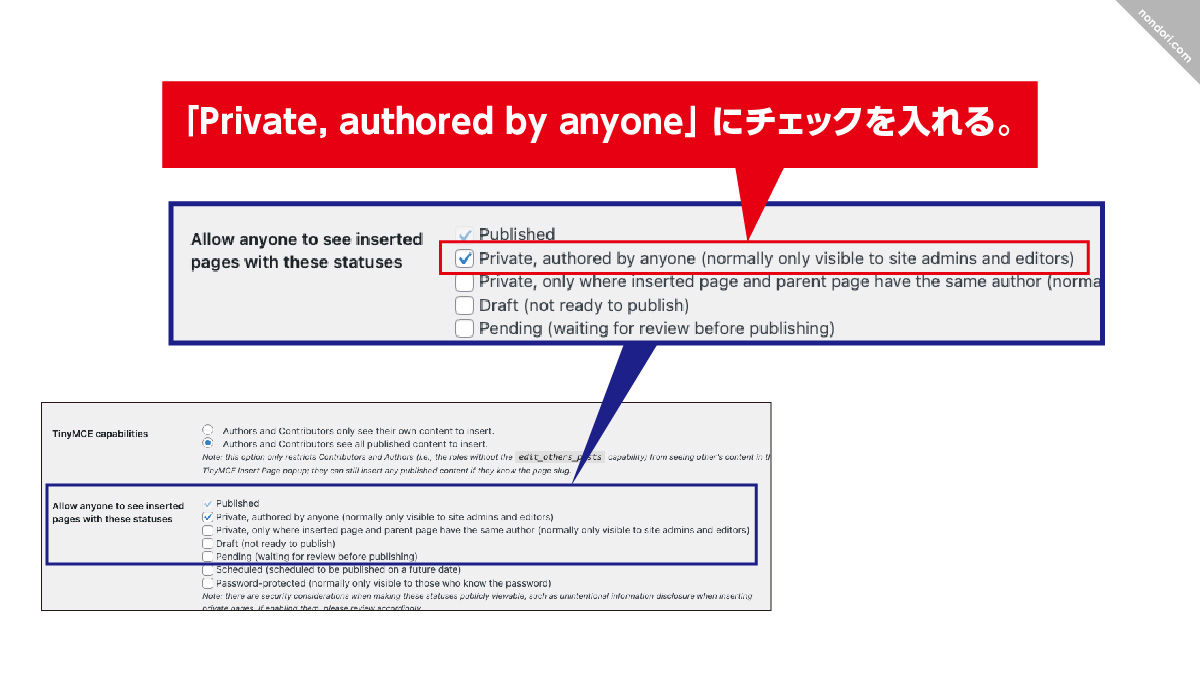
ここが今回のポイント!
WordPress管理画面で Insert Pages の設定画面を開き、下のほうにある項目を探します。
Allow anyone to see inserted pages with these statuses
(差し込んだページを、どの状態まで表示OKにするか)
そこで、次にチェックを入れます。
Private, authored by anyone
(※チェック後、保存を忘れずに。)
これで「非公開(Private)のパーツでも、差し込み表示してOK」という状態になります。
ショートコード派の確認:差し込みはいつも通りでOK
ショートコード派の場合、差し込み方自体は基本変えなくて大丈夫です。
表示形式を指定している場合も、これまで通りでOK(例:content / all など)。
それでも反映されない時は「キャッシュ」を削除して確認
直したはずなのに表示が変わらない時は、キャッシュが残っていることも。
- キャッシュ系プラグインを使っている → キャッシュ削除
- サーバー側キャッシュがある → 可能な範囲で削除
そして最後に、シークレットモードで表示確認すると確実です。
(ログイン中だけ見えている、逆にログイン中の表示が古い…などの紛らわしさを減らせます)
再発防止:パーツ運用は「非公開(Private)」が安定
今回の件で、パーツ運用はこの形がいちばん安定だと感じました。
- パーツ固定ページは 非公開(Private)で管理
- Insert Pages設定で Private表示OKにする
- 「パスワード保護」は差し込み用途では使わない
もし「見せたい人だけに見せる」目的がある場合でも、Insert Pagesで差し込むパーツは非公開運用にして、別の方法(会員制や閲覧制御プラグイン等)で制御したほうがトラブルが少ないです。
まとめ
Insert Pagesで差し込みが突然見えなくなったら、パーツ固定ページが パスワード保護になっていないか確認
- パスワード保護をやめて 「非公開(Private)」にする
- Insert Pages設定で 「Private, authored by anyone」 にチェックを入れる
- 必要ならキャッシュ削除 → シークレットで確認
この流れで解決できる可能性が高いです。
同じように困っている方の助けになればうれしいです!