当サイトでは実際に購入した商品のみレビューしています。
記事更新日:
AFFINGER7を購入したいけれど、
- どこから購入すればいいの?
- 購入後、どこでダウンロードするの?
- WordPressにはどうやってインストールするの?
- 初期設定は何からやればいいの?
- 特典はちゃんと受け取れるの?
こんなふうに、最初の一歩で少し不安になっていませんか?
この記事では、AFFINGER7の購入方法からダウンロード、WordPressへのインストール、初期設定までの流れを、初心者の方にもわかりやすいように順番にまとめています。
自分も最初は、AFFINGER7を購入したあとに「どのファイルを入れればいいの?」「親テーマと子テーマって何が違うの?」「特典はどこで確認するの?」と、細かいところで何度も手が止まりました。
先に流れをお伝えすると、AFFINGER7は「購入 → ダウンロード → 親テーマ・子テーマをインストール → パーマリンク確認 → STINGER STORE登録」の順番で進めれば大丈夫です。
特に、当サイト限定特典を受け取りたい方は、購入手続き画面での確認も大切です。先に全体の流れを見ておくと、「あれ、これで合ってるかな?」と迷う場面を減らせます。
この記事で分かること
目次
- AFFINGER7の始め方|購入から初期設定までの流れ
- AFFINGER7はどれを買えばいい?通常版・PACK3・EX環境セットの選び方
- 特典について|購入前にここだけ確認
- AFFINGER7の購入方法
- AFFINGER7のダウンロード方法
- AFFINGER7をWordPressにインストールする方法
- AFFINGER7の初期設定で最初にやっておきたいこと
- STINGER STOREに登録する方法
- デザインを整えたい方へ|AFFINGERデザインカードはこちら
- AFFINGER7でつまずきやすいところと解決方法
- AFFINGER7は難しい?と不安な方へ
- まとめ|AFFINGER7は購入後の流れを知っておけば怖くない
AFFINGER7の始め方|購入から初期設定までの流れ
AFFINGER7を始める流れは、ざっくり言うと次の通りです。
AFFINGER7を始める流れ
- AFFINGER7の購入商品を選ぶ
- インフォトップ経由で購入する
- 購入者マイページからAFFINGER7をダウンロードする
- WordPressに親テーマと子テーマをインストールする
- 子テーマを有効化する
- パーマリンク設定を確認する
- STINGER STOREに登録する
- 必要に応じてデザイン設定を整える
ここだけ見ると少し多く感じるかもしれませんが、ひとつずつ進めれば大丈夫です。
最初から完璧なデザインを目指さなくても大丈夫です。まずは「記事を書ける状態」にすることを優先すると、気持ちもラクに進められます。
AFFINGER7はどれを買えばいい?通常版・PACK3・EX環境セットの選び方
AFFINGER7を購入しようとして公式ページを見ると、通常版のほかにもセット商品や追加プラグインがあり、「結局どれを選べばいいの?」と迷ってしまうかもしれません。
自分も最初に見たときは、種類がいくつかあって少し戸惑いました。
先にお伝えすると、選ぶときのポイントは「費用を抑えて始めるか」「最初から機能をそろえて時短するか」です。
初めてのブログで、まずは記事を書きながら少しずつ慣れていきたい方は、AFFINGER7スタンダード版で十分。
一方で、最初から収益化を意識して、クリック計測やABテストなども使っていきたい方は、STRATEGY PACK3やAFFINGER7 EX環境セットも選択肢になります。
あとから追加購入で迷う時間を減らしたい方は、最初からセット商品を選んでおくと安心です。

結論:迷ったらこの選び方
- まずは費用を抑えて始めたい → AFFINGER7スタンダード版
- あとで追加購入や設定で迷いたくない → STRATEGY PACK3
- 最初から計測・改善までまとめて進めたい → AFFINGER7 EX環境セット
「まずはブログを始めてみたい」「記事を書くことに慣れたい」という方は、スタンダード版から始めても問題ありません。
逆に、「あとで必要なものを買い足すのが面倒」「最初から収益化まわりも整えておきたい」という方は、セット商品を選んでおくと進めやすいです。
どれが正解というより、自分がどこまで最初に整えておきたいかで選ぶと失敗しにくいです。
AFFINGER7の主な購入プラン
| 商品 | 向いている人 | 内容 |
| AFFINGER7スタンダード版 | 費用を抑えて始めたい人 | 基本版のAFFINGER7。まずブログを始めたい方に向いています。 |
| STRATEGY PACK3 | 最初から上位版EXと計測系プラグインを使いたい人 | AFFINGER7EX、タグ管理マネージャー、ABテストプラグインなどが入ったセットです。 |
| AFFINGER7 EX環境セット | 検証・改善までまとめて進めたい人 | AFFINGER7EX、タグ管理マネージャー、PVモニター、ABテストプラグインなどが入ったセットです。 |
※価格や特典内容は変更されることがあります。購入前に公式ページで最新情報を確認しておくと安心です。
\のんどりデザイン限定特典付き/
※特典はインフォトップ登録(ログイン)後の購入手続き画面で表示されます(仕様変更)
【特典付き】公式AFFINGER7[最新版]を見てみる>>
(公式販売:インフォトップ決済)
特典について|購入前にここだけ確認
AFFINGER7は、公式特典だけでも正直かなり充実しています。
ただ、このサイトから申し込むと、公式特典とは別にのんどりデザイン限定特典も受け取れます。
同じAFFINGER7を購入するなら、特典が付く導線から購入した方が時短になります。
AFFINGER公式特典
AFFINGER公式特典の例
- すごいもくじ[PRO]のライト版
- WordPressで作る記事作成ガイド
- サイトタイマー[無料版]
※特典内容は期間や購入商品によって変わることがあります。
のんどりデザイン限定特典
当サイトでは、AFFINGER7を購入したあとに迷いやすい部分をサポートできるように、初心者向けの特典を用意しています。
特に「初期設定で止まりたくない」「少ない記事数でも見た目を整えたい」という方に向けた特典です。
- カスタムAFFINGERデザインカード:少ない記事数でも見栄えを整えやすい
- 7分で初期デザインまでの設定方法:導入後に止まりにくい
- スターターベース記事:ASP申請前の最初の壁を越えやすい
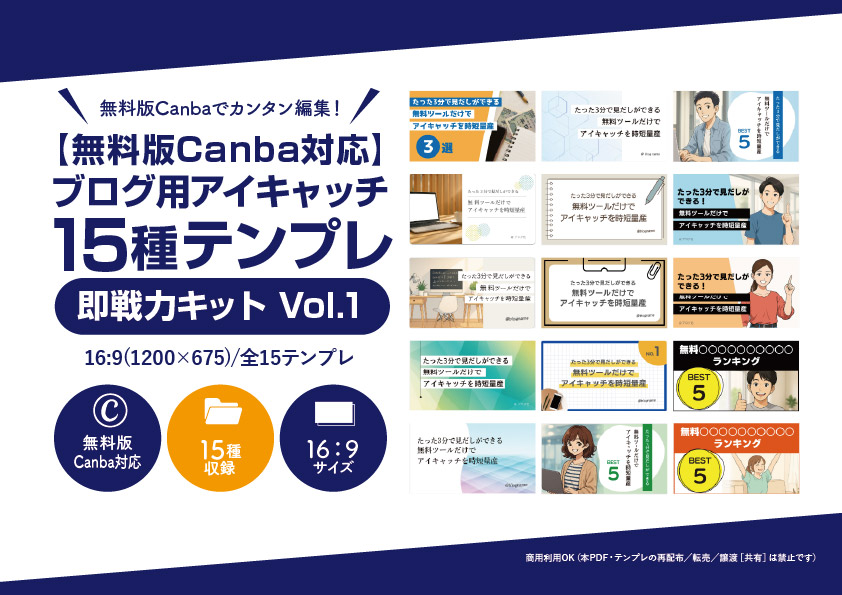
- 無料版Canva対応ブログ用アイキャッチキット:ブログ画像作成の時短に使える
重要:本格的なカード化はEXが必要です
AFFINGER7スタンダード版だけでは、一覧ページを本格的にカード型にする公式機能は使えません。
一覧をしっかりカード化したい場合は、上位版のEXや関連オプションが必要になります。
ただし、のんどりデザインの特典テンプレートを使えば、スタンダード版でもカード風の見た目に整えることができます。
詳しい特典一覧はこちらにまとめています。
のんどりデザイン-AFFINGER7限定特典14点
- 【特典0】のんどりデザイン限定特典の使い方
- 【特典1】「カスタムAFFINGERデザインカード」-Firstly-4種類
・Firstly-Blue ・Firstly-Chocolate ・Firstly-Water ・ Firstly-Mint - 【特典2】「カスタムAFFINGERデザインカード」-Nuafy-4種類
・Nuafy-Dark ・Nuafy-Leaf ・Nuafy-Mist ・ Nuafy-Peach - 【特典3】「カスタムAFFINGERデザインカード」5分でAFFINGER〜初期デザインまで設定方法
- 【特典4】「カスタムAFFINGERデザインカード」導入後のやるべき設定を解説!
- 【特典5】厳選プラグイン紹介。コレが入っていれば問題なし。
- 【特典6】アバター作成無料アプリ紹介。実際に使ってみて良いものだけ厳選
- 【特典7】記事を書くまでの詳しい説明しました。記事テンプレート付き。
- 【特典8】ワードプレス記事用テンプレート
- 【特典9】スターターベース記事をプレゼント[人気6カテゴリー(975記事)]
- 【特典10】のんどり限定 AFFINGER×ChatGPT 記事作成プロンプトパック
- 【特典11】無料版Canva対応|ブログ用アイキャッチ即戦力キット-オリジナル全15
- 【特典12】実践中のSEO対策をカバーするチェックリスト23項目[中級者用]
- 【特典13】心理学を上手に使う!売れるライティングマニュアル[中級者用]
- 【特典14】ライバルサイトのドメインパワーを無料で随時確認できる方法を伝授[中級者用]
[のんどりデザイン限定特典]は、当サイトのボタン経由で購入した方のみ対象です
ログイン後の購入手続き画面で「のんどりデザイン特典」が表示されますのでご安心ください。
購入の流れ(3ステップ)
①下のボタン → ②インフォトップに登録/ログイン → ③購入手続き画面で特典表示を確認 → 購入
(公式販売:インフォトップ決済)
※購入後に特典が確認できない場合は、購入情報(注文番号)を添えてご連絡ください。確認のうえご案内します。
AFFINGER7の購入方法
ここからは、AFFINGER7の購入方法を順番に説明します。
AFFINGER7は、公式サイトからも購入できますが、インフォトップ経由で購入すると、公式特典に加えて購入者特典を受け取れる場合があります。
のんどりデザイン限定特典を受け取りたい方は、下記のAFFINGER7公式リンクから購入手続きへ進んでください。
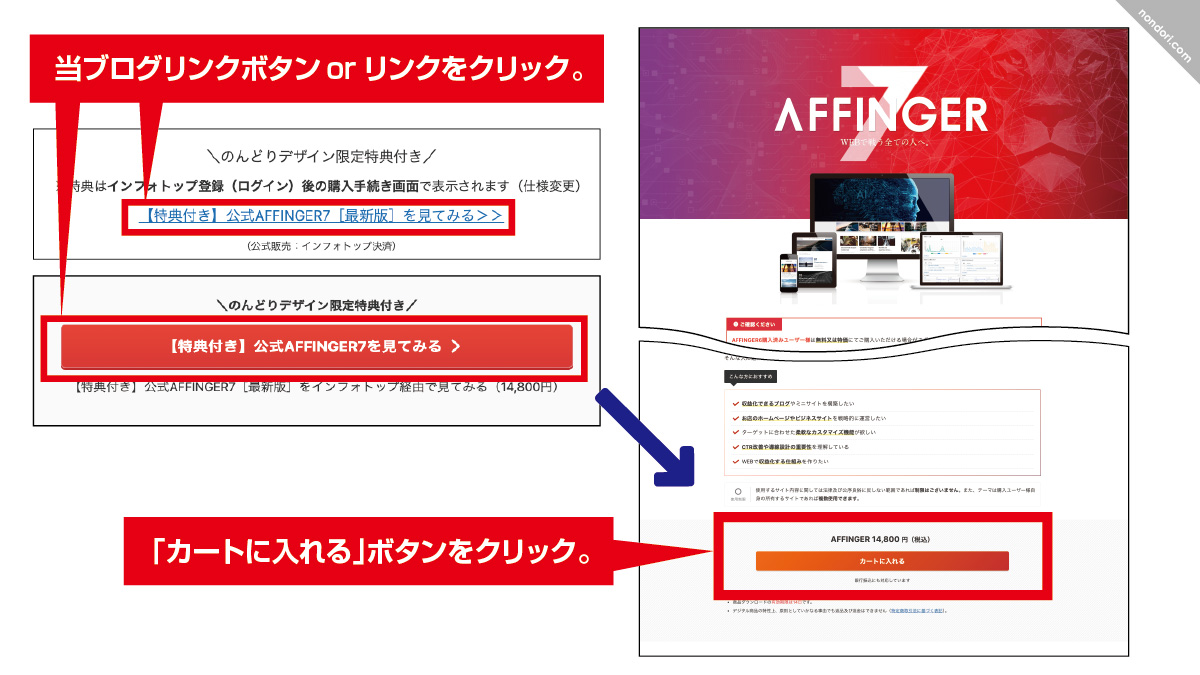
↓当ブログ「【特典付き】公式AFFINGER7を見てみる」ボタンをクリックします。↓
arrow_downward
ACTION(AFFINGER7)サイトのWordPressテンプレート「ACTION(AFFINGER7)」の「カートに入れる」ボタンをクリックします。
注意ポイント
のんどりデザイン限定特典は、当ブログの「【特典付き】公式AFFINGER7を見てみる」ボタンから購入した方が対象です。
インフォトップ会員登録をする
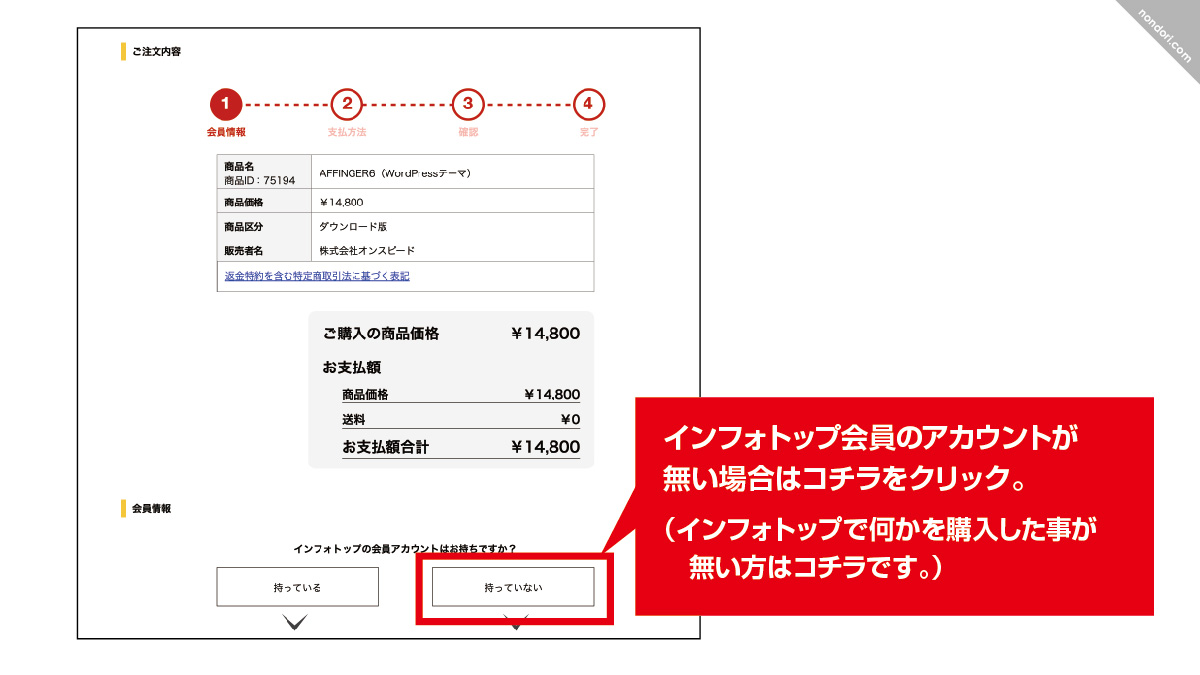
インフォトップ会員のアカウントがない場合は「持ってない」をクリックします。
※インフォトップで何かを購入したことがない場合は「持ってない」を選びます。
arrow_downward
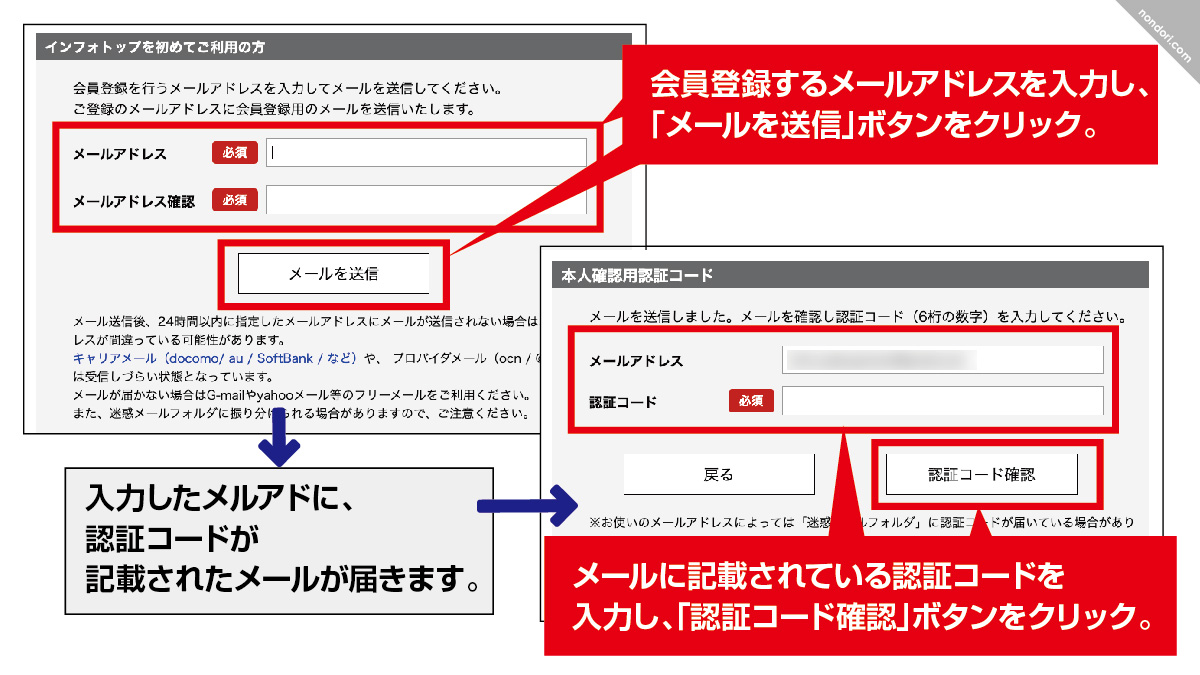
- 会員登録するメールアドレスを入力します。
- 「メールを送信」ボタンをクリックします。
- 入力したメールアドレスに認証コードが届きます。
- 認証コードを入力し、「認証コード確認」ボタンをクリックします。
arrow_downward
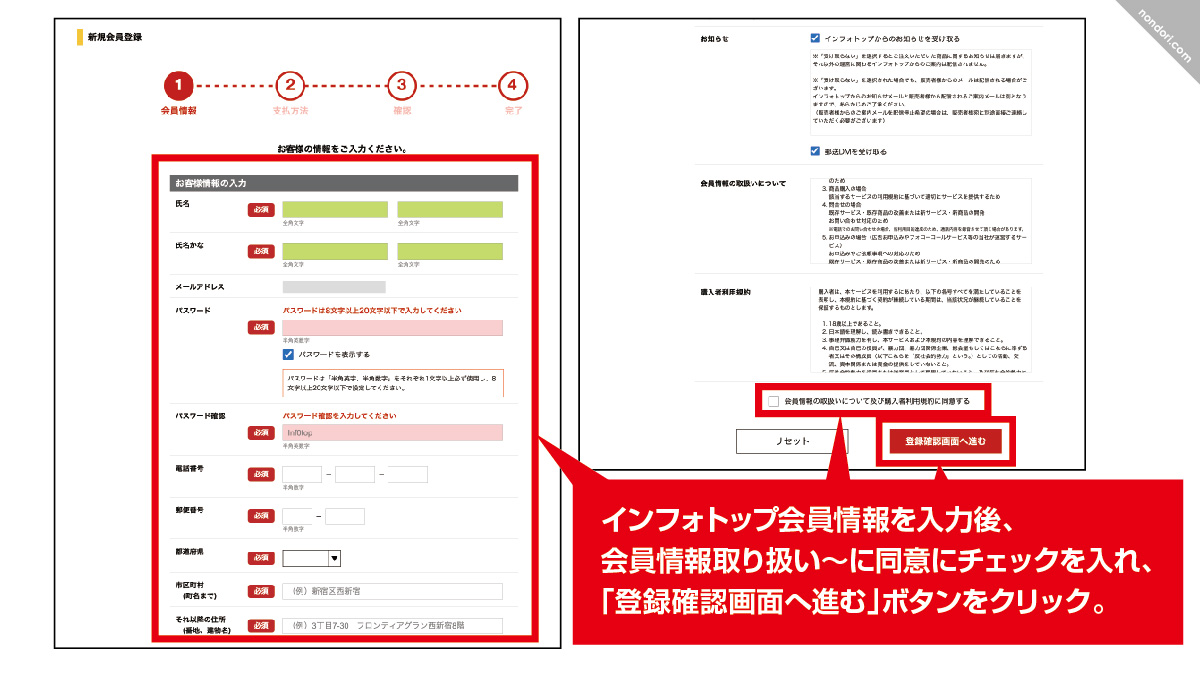
- インフォトップに登録する会員情報を入力します。
- 「会員情報取り扱いについて」に同意するチェックを入れます。
- 「登録確認画面へ進む」ボタンをクリックします。
arrow_downward
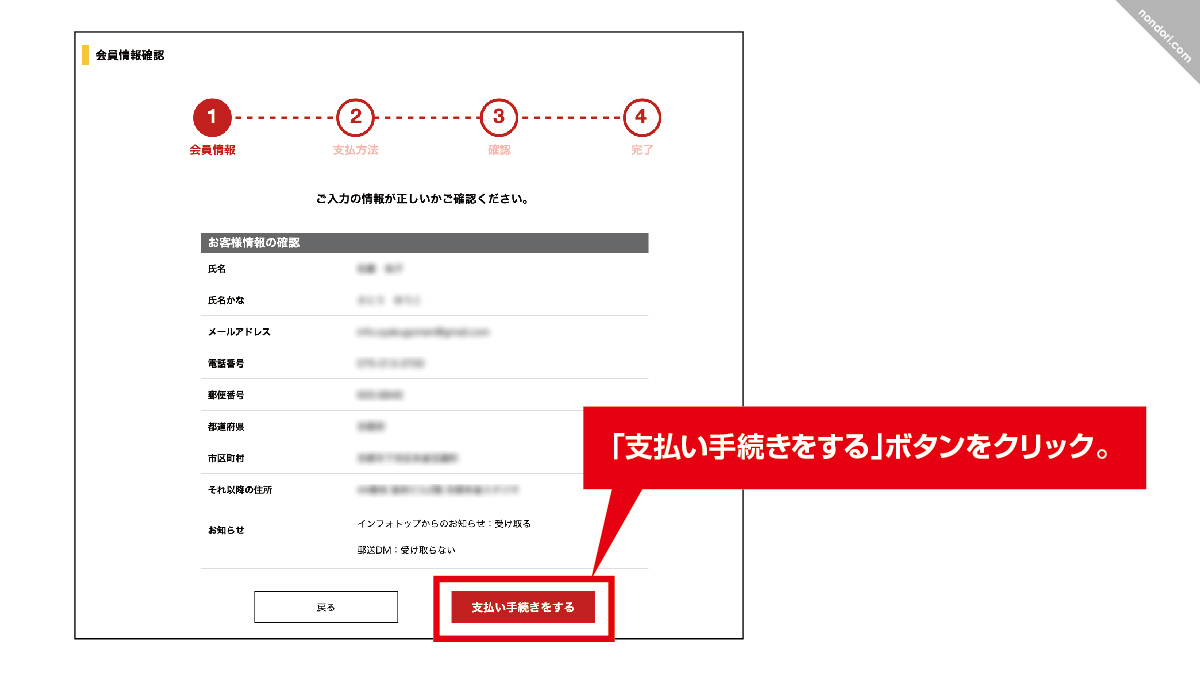
会員登録する情報に間違いがないか確認し、「支払い手続きをする」ボタンをクリックします。
arrow_downward
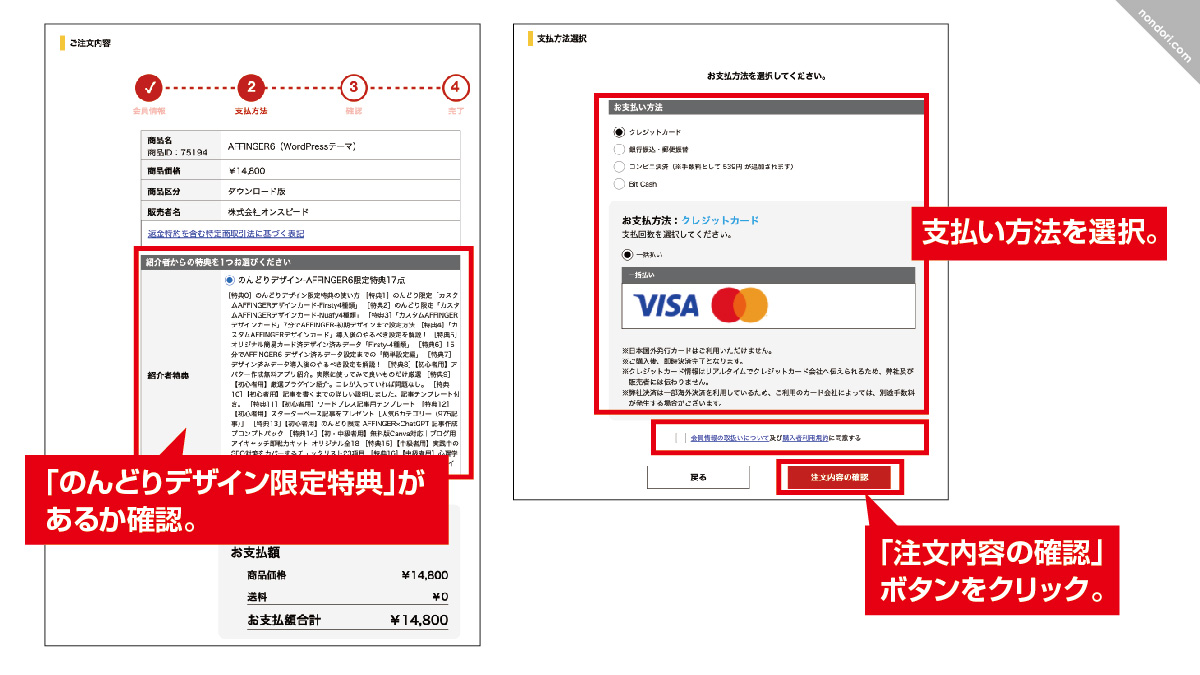
「ご注文内容」画面で、ページ下の方にある「紹介者からの特典を1つお選びください」項目を確認します。
ここで、「のんどりデザイン限定特典」を選択してください。
ココに注意
「ご注文内容をご確認ください」画面で、当ブログ特典「のんどりデザイン限定特典」が表示されていない場合は、当ブログ特典をお渡しできません。
その場合は、もう一度当ブログに戻って、「AFFINGER7[最新版]」ボタンをクリックしてください。
支払い方法を選択して、「注文内容を確認」ボタンをクリックします。
参考
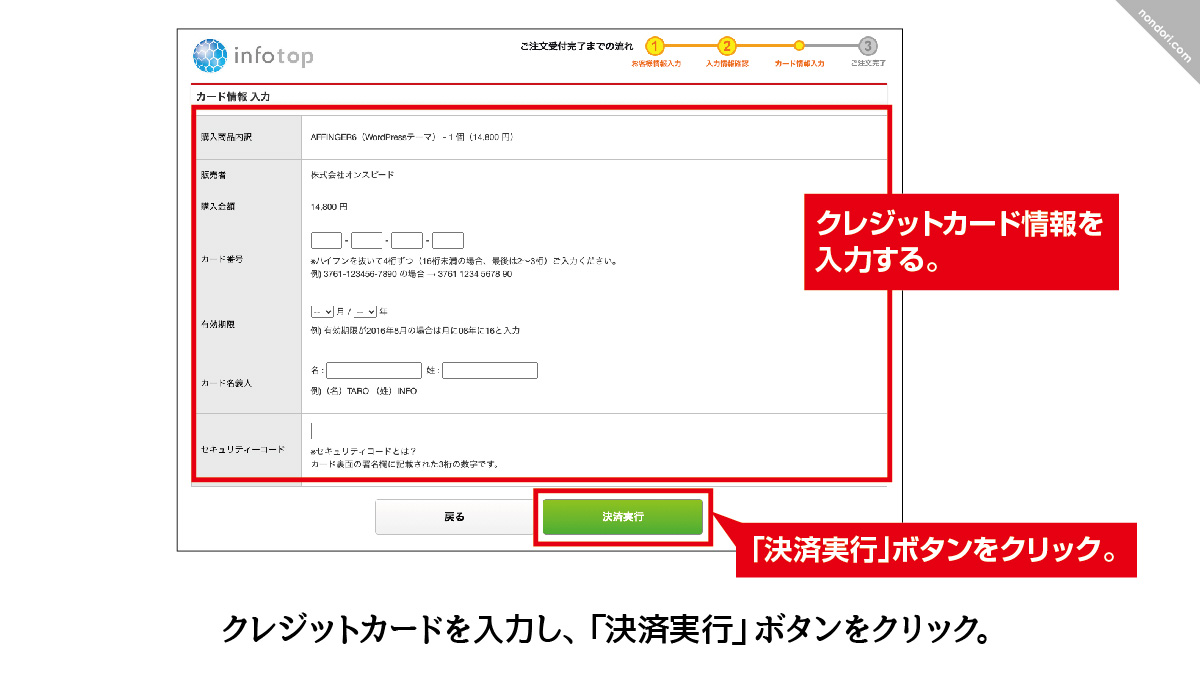
クレジットカード支払いの場合は、その後「規約に同意してカード情報入力へ」ボタンをクリックします。
カード情報を入力後、「決済実行」ボタンをクリックします。
arrow_downward
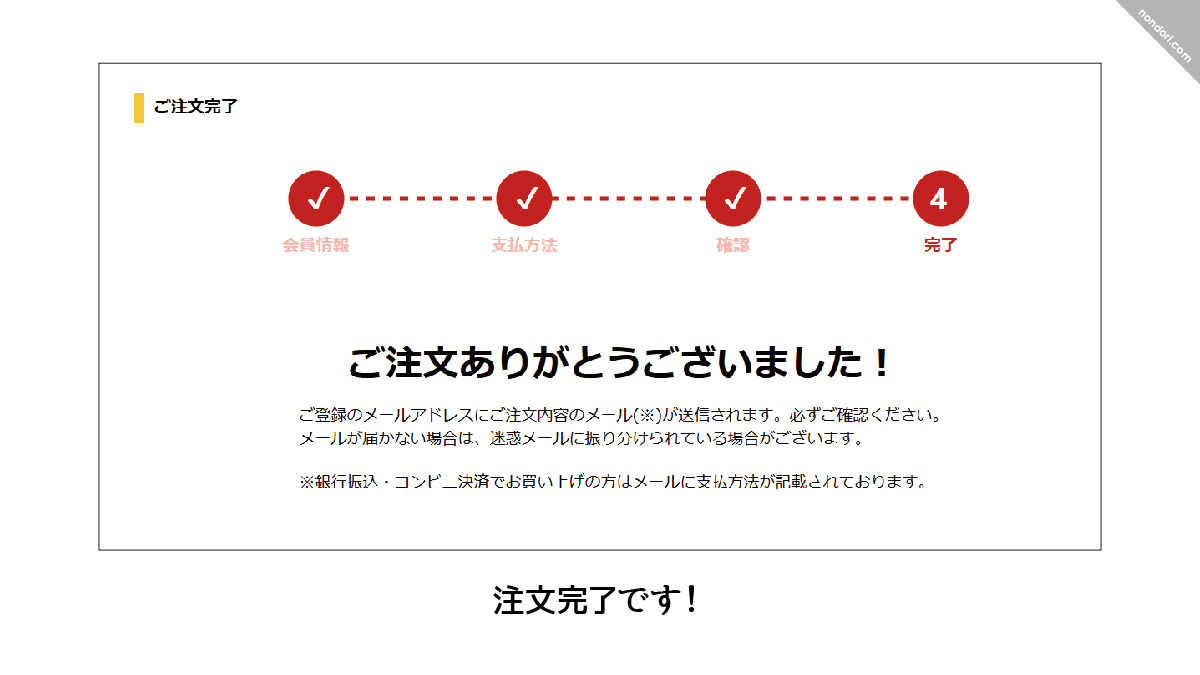
これでAFFINGER7の購入は完了です。
次に、購入したAFFINGER7をダウンロードしていきます。
AFFINGER7のダウンロード方法
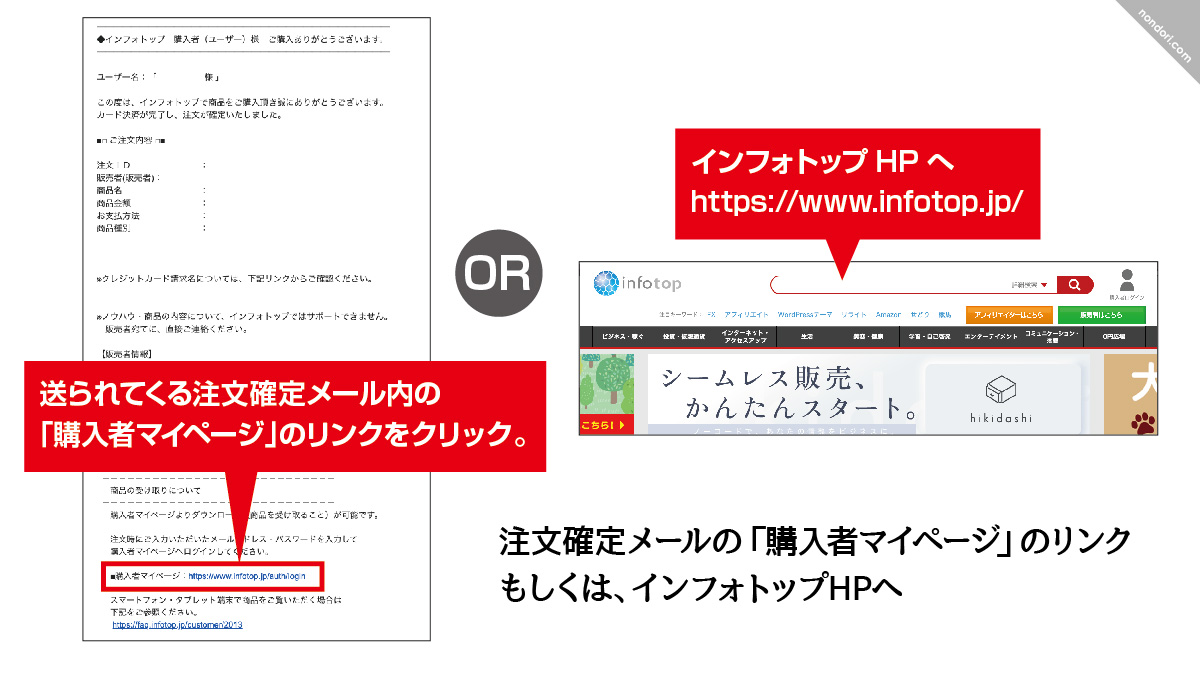
購入確定メールが送られてくるので、メール内の「購入者マイページ」のURLリンクをクリックします。
または、インフォトップTOPページから購入者ログインをしてもOKです。
arrow_downward
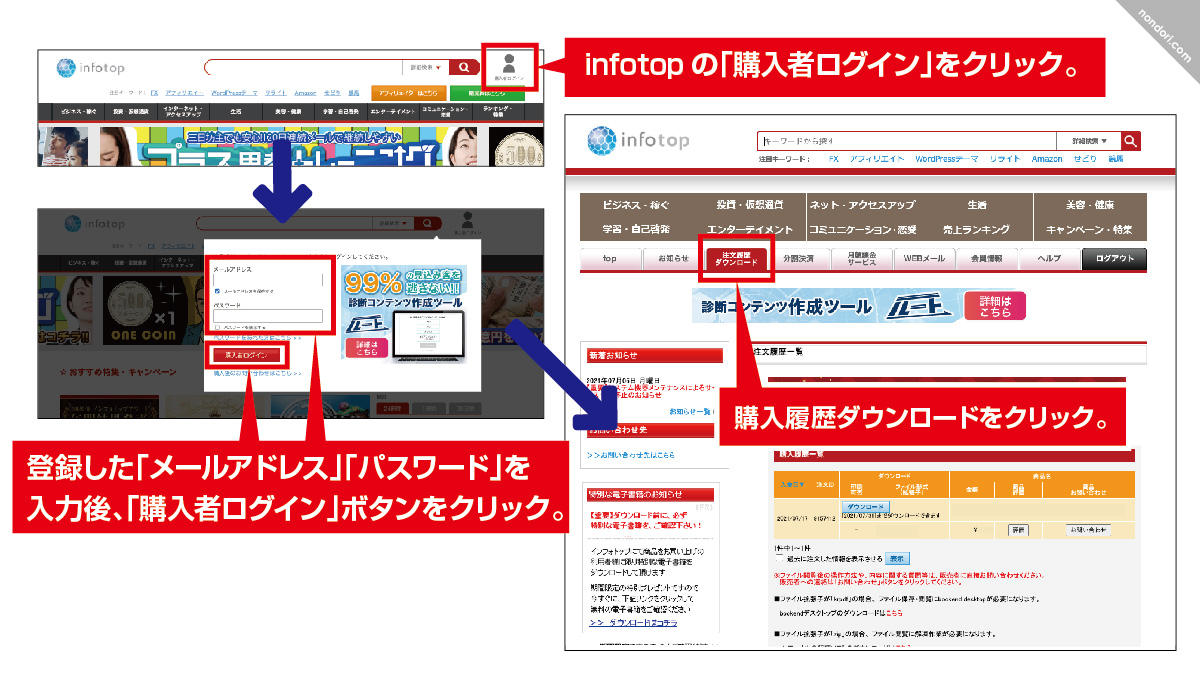
- インフォトップHPの右上にある「購入者ログイン」をクリックします。
- 登録した「メールアドレス」「パスワード」を入力します。
- 「購入者ログイン」ボタンをクリックします。
- 購入者専用ページの「購入履歴ダウンロード」をクリックします。
arrow_downward
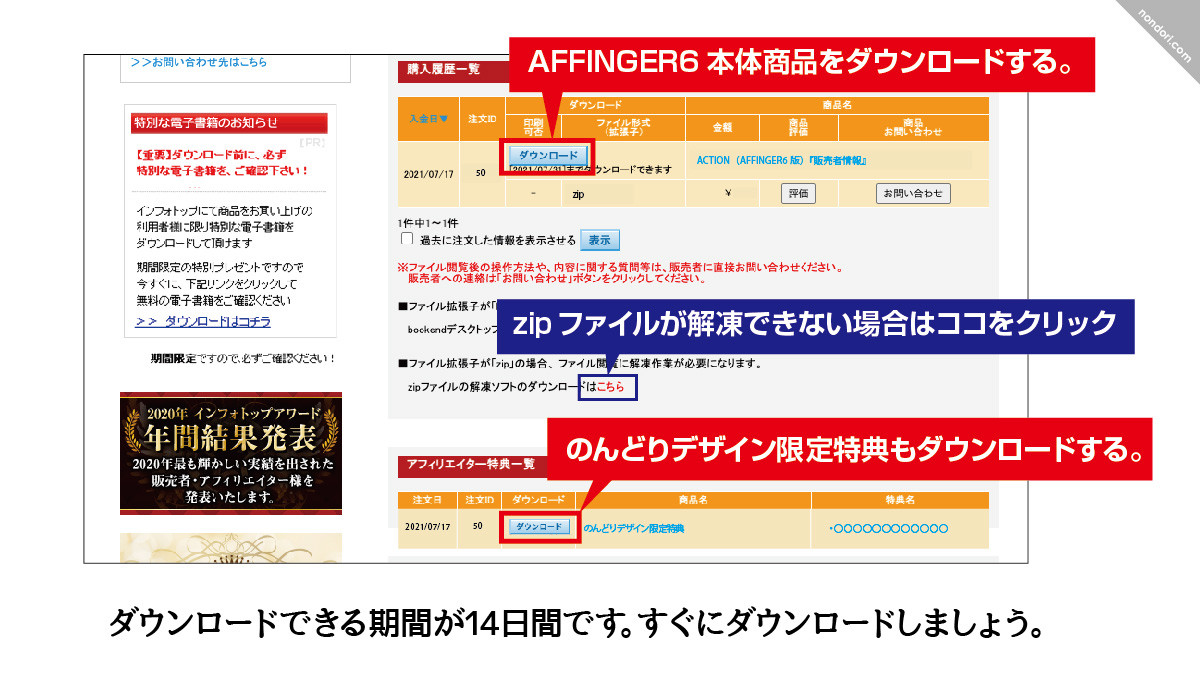
購入履歴ダウンロードページが開きます。
- 商品名「ACTION(AFFINGER7版)」の「ダウンロード」ボタンをクリックします。
- AFFINGER7本体をダウンロードします。
- ページ下部の「アフィリエイター特典一覧」から、当ブログの特典もダウンロードします。
ココに注意
ダウンロード期間は、本体AFFINGER7・当ブログ特典ともに14日間のみです。
購入したら、早めにダウンロードしておきましょう。ダウンロード期間を過ぎると、購入したAFFINGER7や特典をダウンロードできなくなるので注意してください。
AFFINGER7をWordPressにインストールする方法
ここからは、ダウンロードしたAFFINGER7をWordPressにインストールしていきます。
インストールで使うのは「affinger.zip」と「affinger_child.zip」の2つです。
親テーマと子テーマの両方を入れて、最終的に子テーマを有効化します。
インストールの流れ
- ダウンロードした圧縮ファイルを確認する
- WordPressテーマフォルダを開く
- 親テーマ「affinger.zip」をインストールする
- 子テーマ「affinger_child.zip」をインストールする
- 子テーマを有効化する
- サイトの表示を確認する
ダウンロードしたAFFINGER7のファイルを確認する
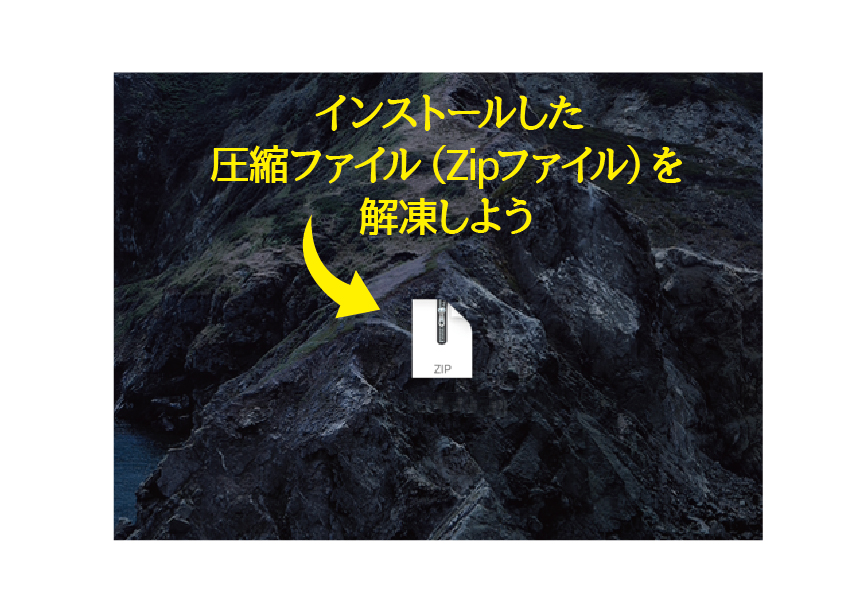
ダウンロードしたAFFINGER7の圧縮ファイルを確認します。
ダウンロードしたファイルの中にある「WordPressテーマ」フォルダを開きます。
ココがポイント
今回WordPressにインストールするのは、「WordPressテーマ」フォルダ内の「affinger.zip」と「affinger_child.zip」です。
WordPressの「外観」からテーマを追加する
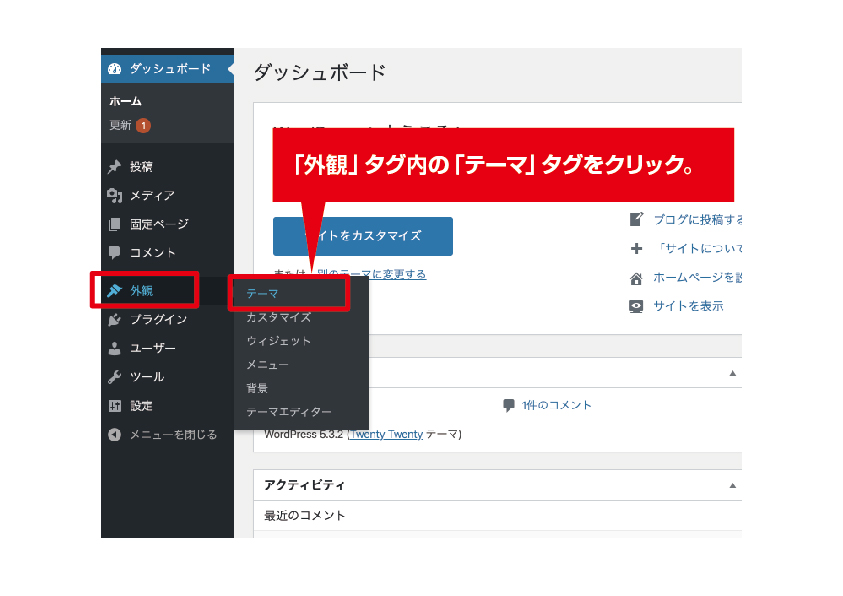
WordPress管理画面の左メニューから「外観」→「テーマ」をクリックします。
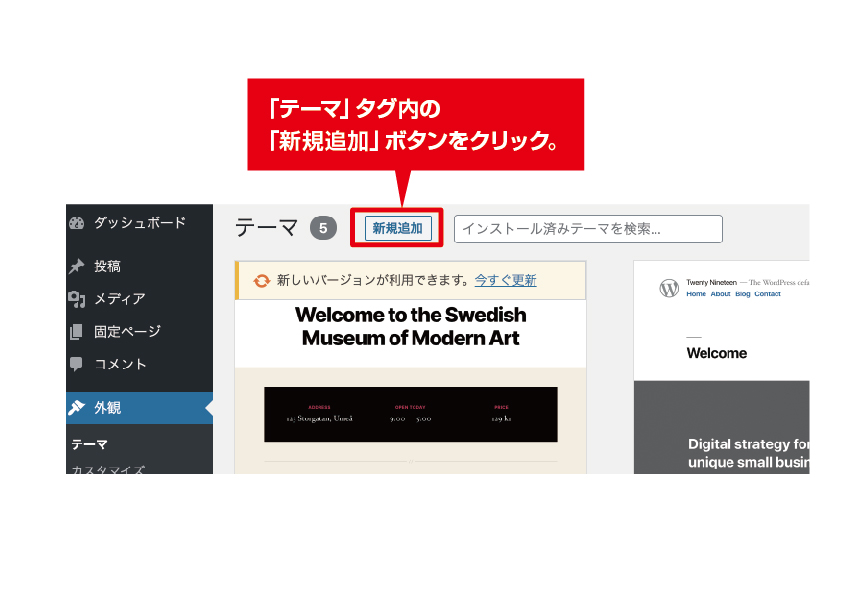
「新規追加」ボタンをクリックします。
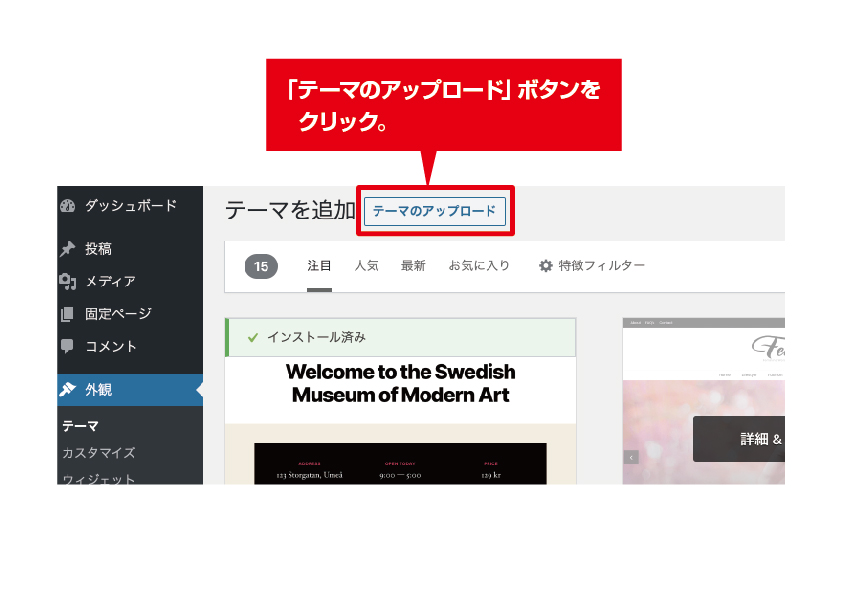
「テーマのアップロード」ボタンをクリックします。
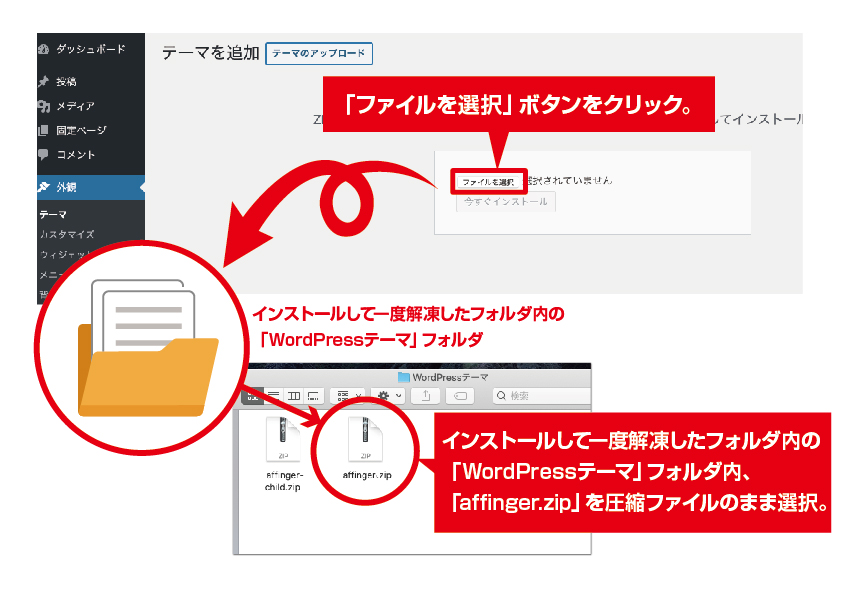
「WordPressテーマ」フォルダ内のaffinger.zipを選択し、「今すぐインストール」ボタンをクリックします。
※affinger.zipは解凍せずに、zipファイルのままインストールします。
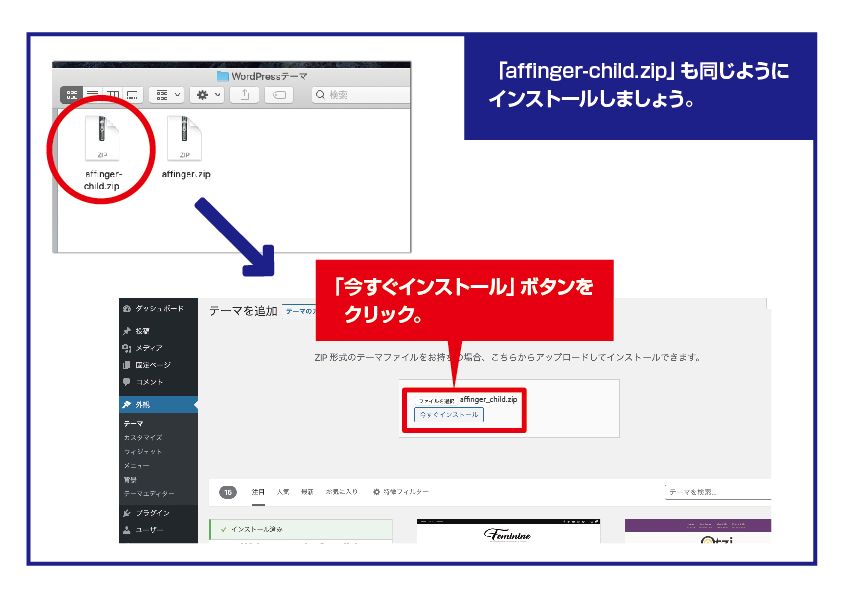
次に、同じようにaffinger_child.zipもインストールします。
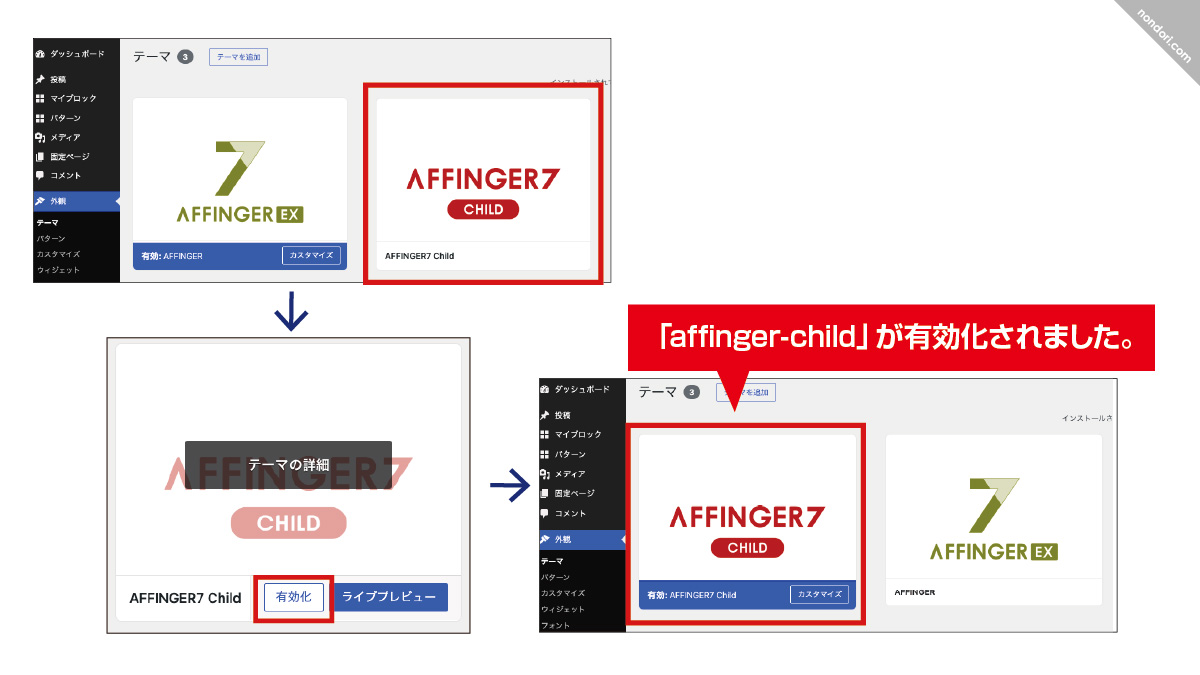
テーマの中に「affinger」と「affinger_child」がインストールされます。
最終的には、affinger_childを有効化します。
ココがポイント
「affinger」はAFFINGER7の親テーマ、「affinger_child」はAFFINGER7の子テーマです。
親テーマだけ、または子テーマだけではなく、親テーマと子テーマの両方をインストールします。
そのうえで、最終的に子テーマ「affinger_child」を有効化します。
サイトの表示を確認する
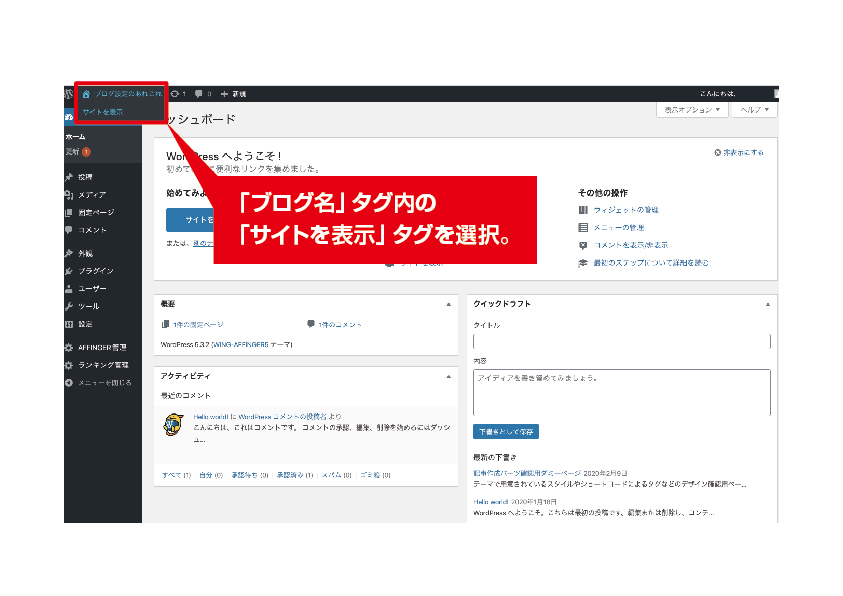
WordPress管理画面の左上にあるブログ名から「サイトを表示」をクリックします。
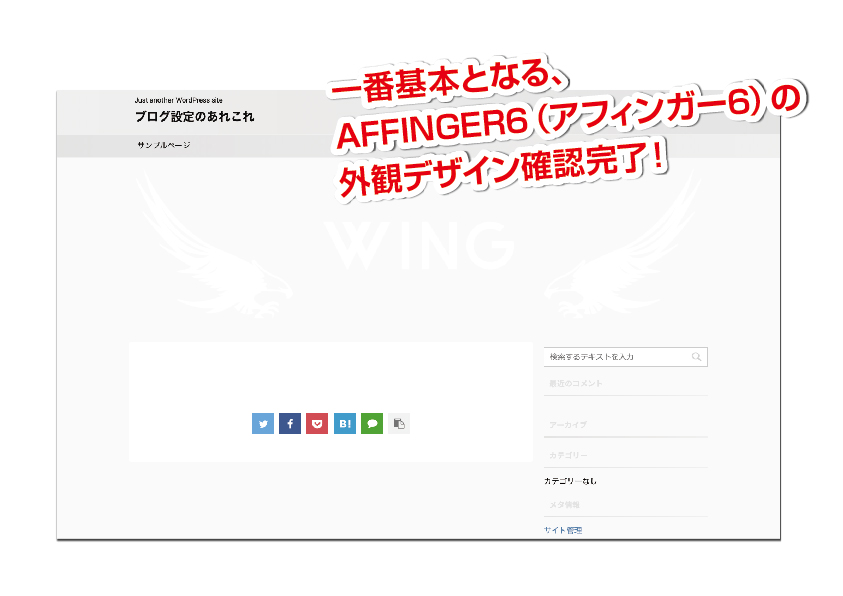
AFFINGER7の基本デザインが表示されていれば、インストールは完了です。
AFFINGER7の初期設定で最初にやっておきたいこと
AFFINGER7をインストールしたら、次は初期設定です。
ここで全部を完璧に整えようとすると大変なので、まずはあとで困りにくい部分から整えていきます。
最初に最低限やっておきたいのは、パーマリンク設定の確認です。
パーマリンク設定を確認する

テーマをインストールしたばかりの状態では、記事URLの形が整っていない場合があります。
記事を投稿する前に、パーマリンク設定を確認しておきましょう。

「設定」→「パーマリンク設定」をクリックします。
おすすめは「投稿名」です。
カテゴリー名をURLに入れてしまうと、後からカテゴリーを変更したときにURLも変わってしまう可能性があります。
そのため、最初のうちに「投稿名」にしておくと管理しやすいです。

「投稿名」にチェックを入れて、「変更を保存」ボタンをクリックします。
これで、最低限の初期設定は完了です。
購入情報や登録情報を整理する
AFFINGER7は、購入後にダウンロードページやSTINGER STOREなどを使う場面があります。
後から探し回らないように、次の情報はメモしておくと安心です。
- インフォトップに登録したメールアドレス
- インフォトップのパスワード
- 購入完了メール
- STINGER STOREに登録したメールアドレス
- AFFINGER7本体のダウンロードファイル
- 当ブログ特典のダウンロードファイル
特に購入時のメールアドレスは、STINGER STORE登録時にも必要になるので忘れないようにしてください。
STINGER STOREに登録する方法
AFFINGER7を購入したら、STINGER STOREの登録も早めに確認しておくと安心です。
STINGER STOREとは、AFFINGER7の公式ストアです。
購入後のアップデート情報や、追加の子テーマ・プラグインなどを確認するときに使います。
STINGER STOREに申請をする
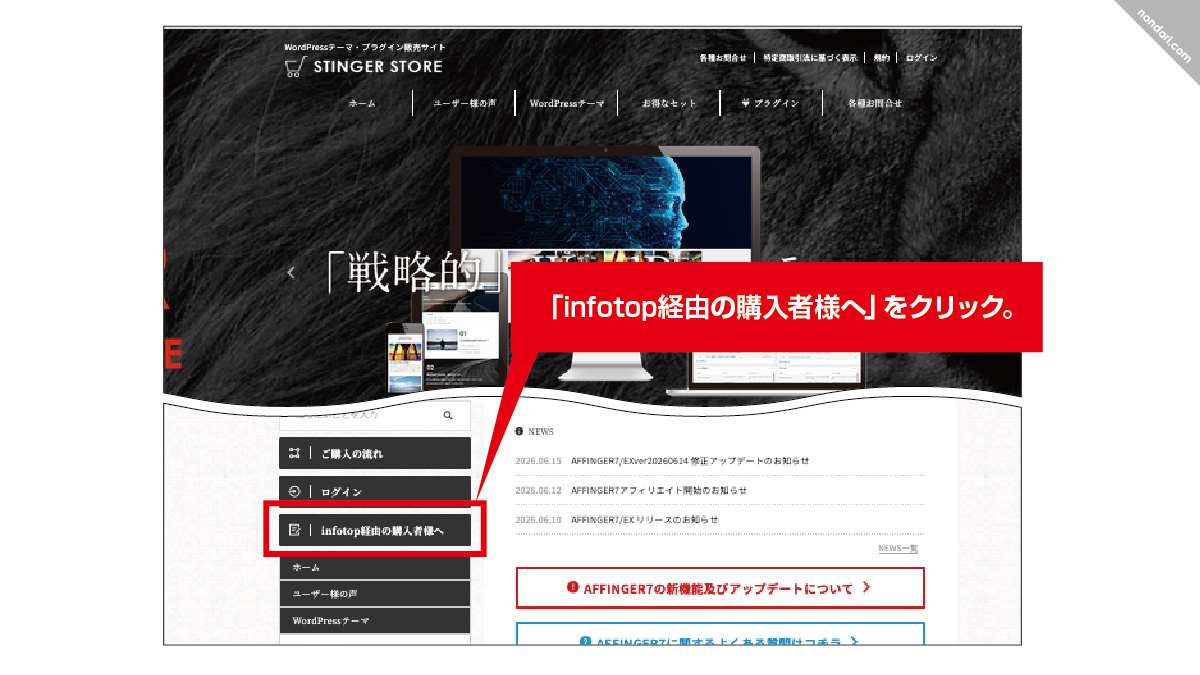 STINGER STOREページへ→https://on-store.net
STINGER STOREページ→左メニューの「infotop経由の購入者様へ」ボタンをクリックします。
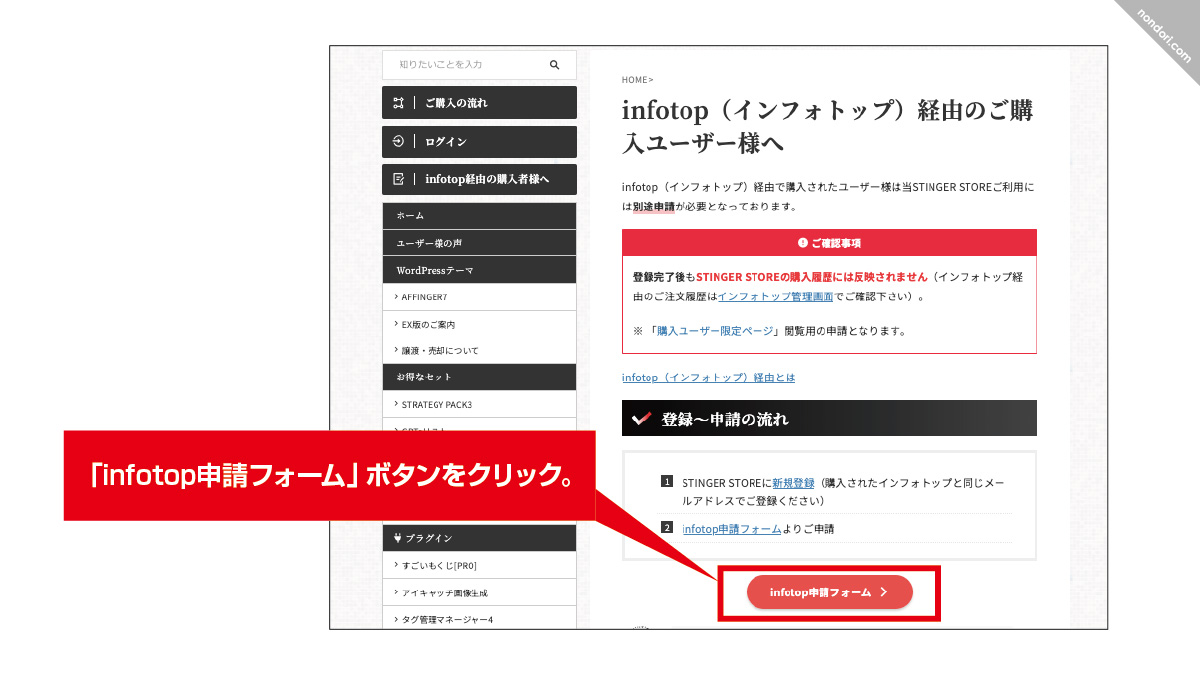
「infotop申請フォーム」ボタンをクリックします。
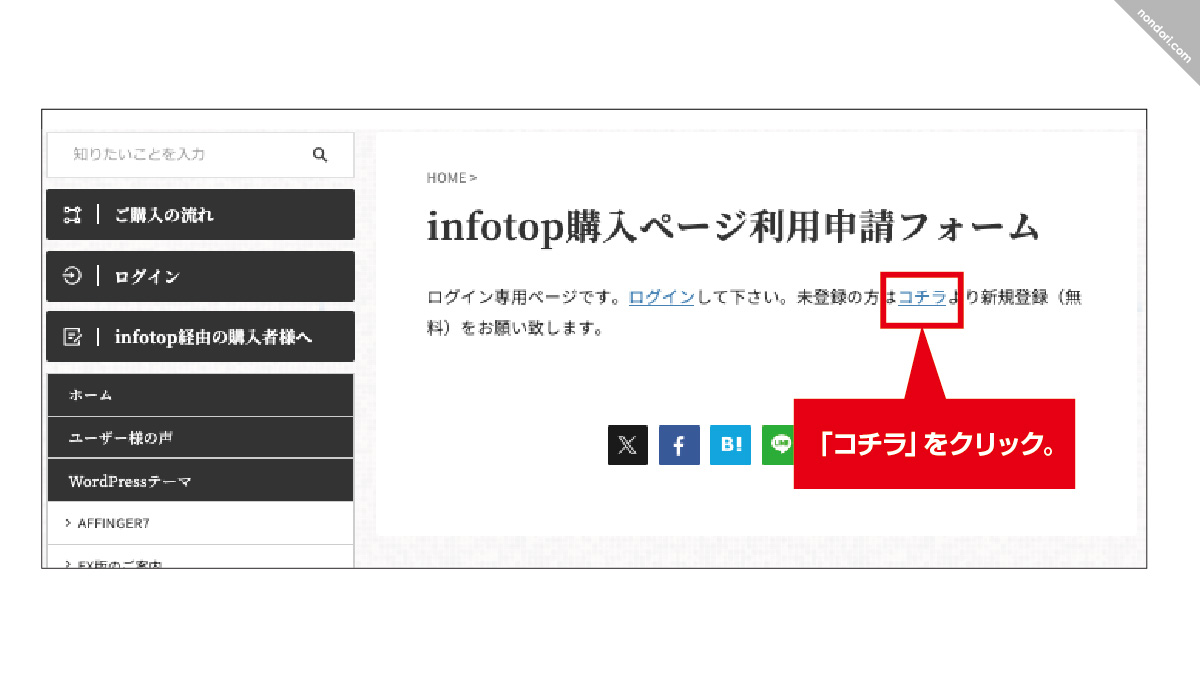
infotop購入ページ利用申請フォームページの「未登録の方はコチラより〜」の文章の中のリンクになっている「コチラ」をクリックする。
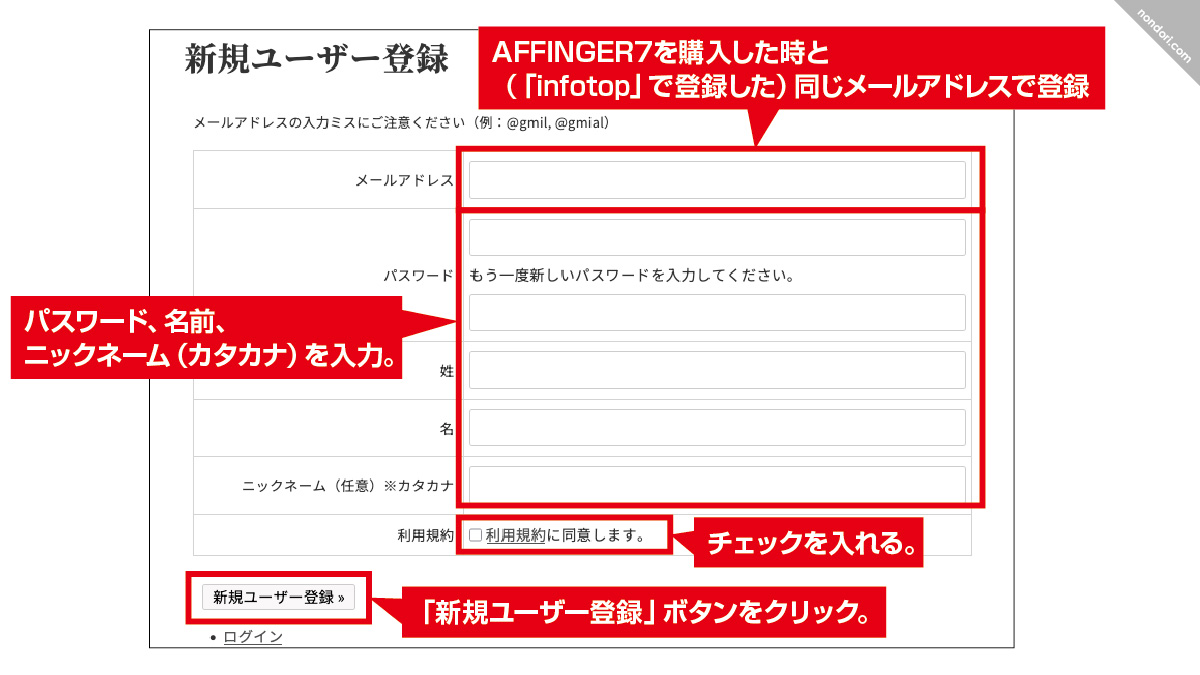
- AFFINGER7を購入した時と(「infotop」で登録した)同じメールアドレスで登録します。
- パスワード、名前、ニックネーム(カタカナ)を入力。
- 利用規約に同意します。にチェックを入れる。
- 「新規ユーザー登録」ボタンをクリック。
6-2.購入後のメンテナンス
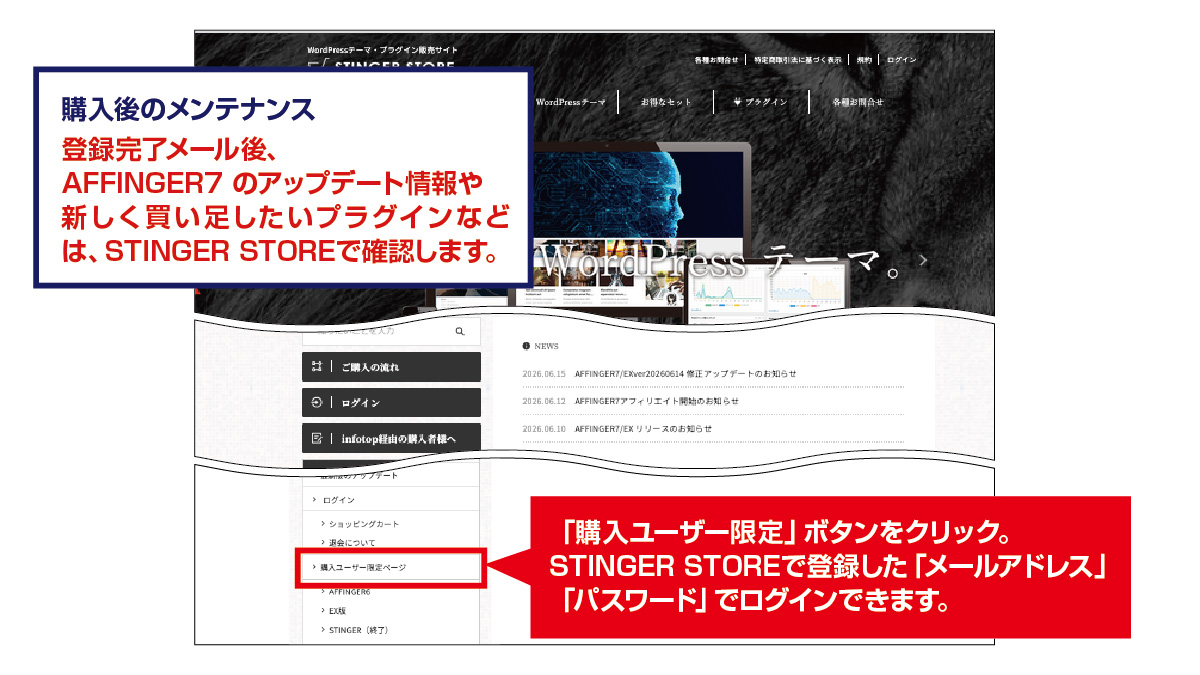 購入後のAFFINGER7のメンテナンスは、「STINGER STORE」でしていきます。
STINGER STOREページへ→https://on-store.net
「購入ユーザー限定ページ」ボタンをクリック。
STINGER STOREで登録した「メールアドレス」「パスワード」でログインできます。
無料アップデート情報もあるのでこまめにチェックしていきます。
デザインを整えたい方へ|AFFINGERデザインカードはこちら
初期設定の土台ができると、次は見た目も整えたくなってくると思います。
AFFINGER7は、今はデザインカードで考えるとわかりやすいです。
公式デザインカードの種類や、のんどりデザイン限定のAFFINGERカードまでまとめて見たい方は、こちらのページをご覧ください。
また、購入後にデザイン済みデータを設定したい方は、こちらの記事も参考になります。
続きを見る
【AFFINGER6旧版】AFFINGER6を入れたけど見た目が整わない…デザインテンプレートでまず形にする方法
ブログ全体のデザインを整えたら、記事ごとのアイキャッチ画像もそろえると、さらに統一感が出ます。
アイキャッチ画像づくりを時短したい方へ、無料版Canvaで使える有料テンプレートも作りました。
AFFINGER7でつまずきやすいところと解決方法
ここまで順番に見てきても、実際に手を動かしてみると細かいところで迷うことはあります。
自分がつまずいたところも含めて、よくあるポイントをまとめておきます。
購入〜ダウンロードでつまずきやすいところ
- ZIPファイルが見つからない
購入者マイページの「購入履歴ダウンロード」から再確認します。購入完了メールも検索してみましょう。 - Macで勝手に解凍されてしまう
WordPressにアップロードするテーマファイルは、基本的にzipファイルのまま使います。必要に応じてブラウザや解凍設定を確認してください。 - 特典がどこにあるか分からない
インフォトップ購入者マイページの「アフィリエイター特典一覧」を確認します。
インストールでつまずきやすいところ
- どのファイルを入れればいいか分からない
WordPressに入れるのは「affinger.zip」と「affinger_child.zip」です。 - 親テーマと子テーマの違いが分からない
親テーマは本体、子テーマはカスタマイズ用です。両方インストールして、最終的に子テーマを有効化します。 - 「スタイルシートが見つかりません」と表示される
間違ったフォルダや解凍済みフォルダをアップロードしている可能性があります。WordPressテーマフォルダ内のzipファイルを選んでください。
初期設定でつまずきやすいところ
- 記事が404になる
「設定」→「パーマリンク設定」で「変更を保存」を押すと直る場合があります。 - パーマリンクを何にすればいいか迷う
最初は「投稿名」がおすすめです。カテゴリー変更の影響を受けにくく、管理しやすいです。 - 最初から何を整えればいいか分からない
まずは、パーマリンク・メニュー・ヘッダーまわりだけ確認すればOKです。細かいデザインは後から整えていきましょう。
STINGER STORE登録でつまずきやすいところ
- 登録メールが届かない
迷惑メールフォルダを確認します。届かない場合は、受信設定も見直してみましょう。 - 購入時のメールアドレスが分からない
インフォトップの購入完了メールを確認してください。 - 登録完了メールがすぐに来ない
登録完了まで時間がかかる場合があります。数時間〜数営業日ほど待ってみましょう。
AFFINGER7は難しい?と不安な方へ
ここまで読んで、「自分にちゃんと使えるかな」と不安が残る方もいるかもしれません。
正直、AFFINGER7はできることが多い分、最初は少し迷います。
でも、最初から全部を使いこなす必要はありません。
まずは購入・インストール・パーマリンク設定まで終わらせて、記事を書ける状態にすることが大事です。
AFFINGER7が初心者に難しいのか、実際にどこで迷いやすいのかは、別記事にもまとめています。
まとめ|AFFINGER7は購入後の流れを知っておけば怖くない
AFFINGER7は、購入前は少し難しく感じるかもしれません。
でも、流れとしてはとてもシンプルです。
- AFFINGER7を購入する
- インフォトップからダウンロードする
- 親テーマと子テーマをWordPressに入れる
- 子テーマを有効化する
- パーマリンク設定を確認する
- STINGER STOREに登録する
- 必要に応じてデザインを整える
最初からすべてを完璧に整えようとしなくても大丈夫です。まずは、記事を書ける状態まで進めることを優先しましょう。
自分も最初はかなりつまずきましたが、一度流れが分かると、2つ目のサイトからはかなりスムーズに進められるようになりました。
AFFINGER7を使って、ブログの見た目や収益導線を整えたい方は、まずは公式ページで内容を確認してみてください。
[のんどりデザイン限定特典]は、当サイトのボタン経由で購入した方のみ対象です
ログイン後の購入手続き画面で「のんどりデザイン特典」が表示されますのでご安心ください。
購入の流れ(3ステップ)
①下のボタン → ②インフォトップに登録/ログイン → ③購入手続き画面で特典表示を確認 → 購入
(公式販売:インフォトップ決済)
※購入後に特典が確認できない場合は、購入情報(注文番号)を添えてご連絡ください。確認のうえご案内します。
AFFINGER7を購入してインストールした後のステップ
AFFINGER7の購入・インストールが終わったら、次はデザイン設定です。
ブログの見た目を早めに整えたい方は、デザイン済みデータやデザインカードの記事も参考にしてください。
-
【AFFINGER6旧版】AFFINGER6を入れたけど見た目が整わない…デザインテンプレートでまず形にする方法
続きを見る
\ でも、まだAFFINGER7を購入していないなら、ちょっと待って! /
のんどりデザインでは、AFFINGER7購入者限定特典として、少ない記事数でも見た目を整えやすいテンプレートや、ブログを始めたばかりの方向けのスターターベース記事も用意しています。
スターターベース記事もご用意しています
お好みのベース記事を、自分の言葉で書き換え・書き足して使うことで、最初の記事作成のハードルを下げられます。
- 男性向けブログ用ネタ
- 女性向けブログ用ネタ
- キャッシング
- 通信
- 転職
- 恋愛
のんどりデザインオリジナルテンプレート
のんどりデザインでは、特典として、少ない記事数でも見栄えを整えやすいレイアウトテンプレートをお渡ししています。
最初からデザインで悩みすぎず、まずは記事作成に集中したい方におすすめです。
のんどりデザイン-AFFINGER7限定特典14点
- 【特典0】のんどりデザイン限定特典の使い方
- 【特典1】「カスタムAFFINGERデザインカード」-Firstly-4種類
・Firstly-Blue ・Firstly-Chocolate ・Firstly-Water ・ Firstly-Mint - 【特典2】「カスタムAFFINGERデザインカード」-Nuafy-4種類
・Nuafy-Dark ・Nuafy-Leaf ・Nuafy-Mist ・ Nuafy-Peach - 【特典3】「カスタムAFFINGERデザインカード」5分でAFFINGER〜初期デザインまで設定方法
- 【特典4】「カスタムAFFINGERデザインカード」導入後のやるべき設定を解説!
- 【特典5】厳選プラグイン紹介。コレが入っていれば問題なし。
- 【特典6】アバター作成無料アプリ紹介。実際に使ってみて良いものだけ厳選
- 【特典7】記事を書くまでの詳しい説明しました。記事テンプレート付き。
- 【特典8】ワードプレス記事用テンプレート
- 【特典9】スターターベース記事をプレゼント[人気6カテゴリー(975記事)]
- 【特典10】のんどり限定 AFFINGER×ChatGPT 記事作成プロンプトパック
- 【特典11】無料版Canva対応|ブログ用アイキャッチ即戦力キット-オリジナル全15
- 【特典12】実践中のSEO対策をカバーするチェックリスト23項目[中級者用]
- 【特典13】心理学を上手に使う!売れるライティングマニュアル[中級者用]
- 【特典14】ライバルサイトのドメインパワーを無料で随時確認できる方法を伝授[中級者用]
\のんどりデザイン限定特典付き/
※特典はインフォトップ登録(ログイン)後の購入手続き画面で表示されます(仕様変更)
【特典付き】公式AFFINGER7[最新版]を見てみる>>
(公式販売:インフォトップ決済)
関連記事
-
AFFINGER7は難しい? 初心者だった私がぶつかった壁と突破法【実体験】
続きを見る
-

AFFINGER7の口コミは本当?約5年使った私が良かった所・つまずいた所をまとめた
続きを見る