当サイトでは実際に購入した商品・サービスのみレビューしています。
記事更新日:
「ネットで副業(アフィリエイト)!」をしようとワードプレスのテーマを探していて、HP知識が全く無くてもAFFINGER(アフィンガー)7を使いこなせるのか心配されている方へ、(アフィンガーはブログ初心者に難しいのか)本気でHP知識ゼロから始めた私の経験を記事にします。
【結論】AFFINGERは「難しい」んじゃなくて、「選択肢が多いだけ」!
- [向いている人]サイトを自分好みに作りたい/収益を本気で狙いたい人向け
- [不安がある人]まずはテンプレでOK、色だけ変えるくらいで十分!
まとめると、AFFINGER7は、少しずつ慣れる前提のテーマです!
「難しいのかな…」という不安が少し軽くなったら、次は購入方法や最初の設定の流れをざっくり見ておくと安心です。
AFFINGER7の購入方法・インストール・初期設定の流れはこちら
この記事で解決できる悩み
- AFFINGER(アフィンガー)7は初心者に難しいといわれているけど本当?
- HP知識ゼロからでも問題ない?
アフィンガー7の使い方は初心者には難しい?
答えを先にいっちゃいます。
「AFFINGER7(アフィンガー7)の使い方は初心者でも難しくありません!でも最初の設定が少し大変かも・・・」というのはぶっちゃけの答えです。
真面目にHP知識ゼロから始めて、3年ほどたつ私が言っているのですから間違いありません。
でも色々みんな、AFFINGERの使い方は初心者には難しいと言われているので、「大丈夫かな?」と考えてしまうと思います。
アフィンガーはブログ初心者には難しいと言われている理由
なんでAFFINGER7(アフィンガー7)はブログ初心者には難しいと言われているかというと、AFFINGER7は初心者〜上級者までもが使うテーマだからです。
AFFINGER7は上級者さんも満足できるテーマのなので、設定できる箇所がおおく(色々な設定ができちゃいます)、そこが初めて使われた方には難しいと感じてしまいます。
AFFINGERがブログ初心者が難しいと言われている理由
- 設定できる箇所がおおい事
- 初期設定がやや複雑で、つまづきやすいところもある
初心者さん用のテーマを使う方が確かに設定は楽かと思います。でも後々(あれがやりたい、これがやりたいのに出来ないと)設定できる箇所の少なさに物足りさを感じてきます。。(後でテーマを変更するのは大変です。。)
であれば最初から上級者さん(高額アフィリエイトさん達)がおおく使っているテーマを使用して、同じテーマ上で勝負するのが賢い選択です。
よくある誤解と、実際のところ
【誤解1】操作が複雑で初心者には無理
【本当】基本の使い方は、他のテーマとそんなに変わりません。選べる項目が多い=「自由度が高い」ってだけ。
【誤解2】最初から全設定をやらないといけない
【本当】いきなり全部触る必要なんてなし。最初はほんの一部をいじるだけで十分。徐々にでOKです。
【誤解3】見た目を整えるのに時間がかかる
【本当】最初はテンプレで、パッと当てて色だけ変えればサクッと完成。迷わなくて済みます。
AFFINGER7が自分に合うか、30秒で判断してみよう!
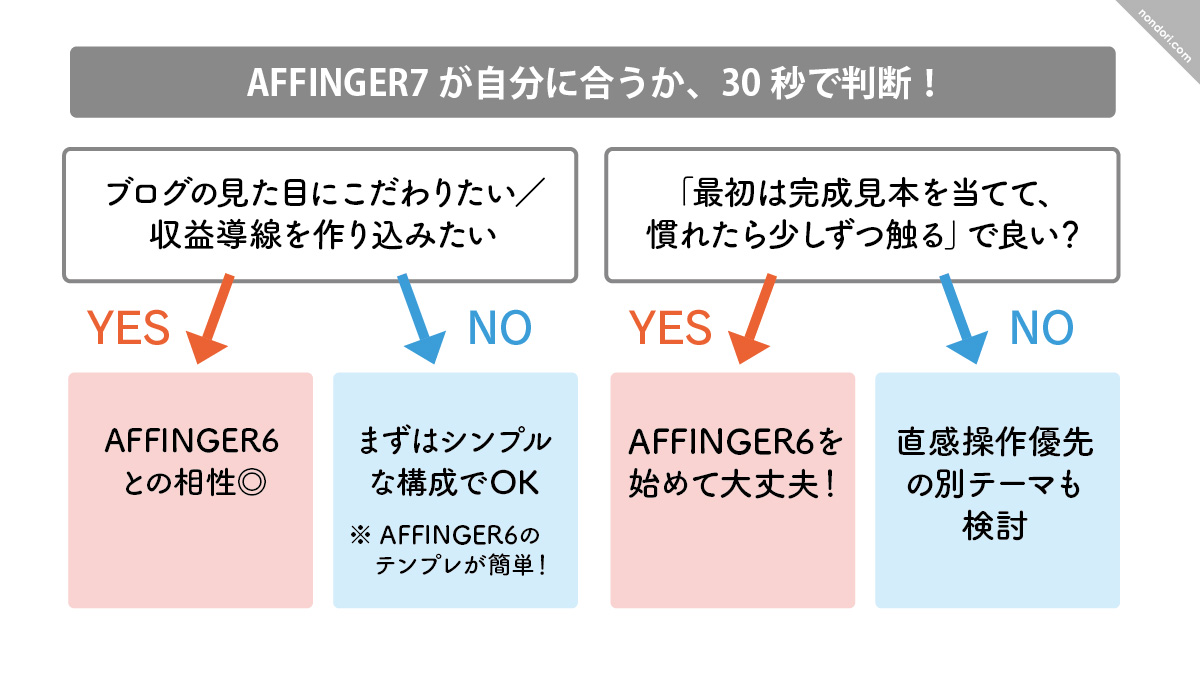
- 「ブログの見た目にこだわりたい/収益導線を作り込みたい」→ 【はい】AFFINGERは相性◎/【いいえ】まずはシンプルな構成でOK
- 「最初は完成見本を当てて、慣れたら少しずつ触る」で良い? → 【はい】始めて大丈夫/【いいえ】直感操作優先の別テーマも検討
※ どちらを選んでも間違いではありません。目的と性格に合わせればOK。
\のんどりデザイン限定特典付き/
※特典はインフォトップ登録(ログイン)後の購入手続き画面で表示されます(仕様変更)
AFFINGER7を限定特典付きで購入する>>
(公式販売:インフォトップ決済)
「HP知識ゼロ」だったのに、なぜAFFINGERをそれほど難しく感じなかったのか?
本当に、自分はHPの知識なんてほぼゼロの状態から始めました。
「ワードプレスって何?」というレベルでしたし、そもそも“テーマ”と言われても、何のことやらさっぱり。最初は管理画面を開くだけで、ちょっと身構えていたくらいです。
そんな完全初心者だった自分ですが、不思議とAFFINGER(アフィンガー)を「めちゃくちゃ難しい」とは感じませんでした。
もちろん、設定できる場所はかなり多いです。
ワンクリックで全部完成するようなテーマではないので、最初の設定にはそれなりに時間がかかりました。正直、「まだ設定あるの?」と思ったこともあります。
ただ、裏を返せば、それだけ細かい部分まで自分好みにいじれるということでもあります。できることが多すぎて、最初は少し戸惑うんですけどね。。
しかもAFFINGERのマニュアルは、かなり丁寧に書かれています。
丁寧なんですが、情報量が多いぶん、「あの設定、どこに書いてあったっけ?」と何度もページを行ったり来たりしました。これが地味に大変でした。
それでも、とりあえず最初に必要な設定だけ終わらせて、細かい部分は記事を書きながら覚えていけばいい。
自分は、そう割り切っていました。
AFFINGER(アフィンガー)をそこまで難しく感じなかったのは、最初から全部を完璧に理解しようとせず、まずは初期設定を終わらせることだけに集中していたからだと思います。
分からないところは、その都度調べればいい。
実際、自分も記事を書いて、失敗して、設定を戻して、また触って……という繰り返しでした。きれいな進め方ではなかったですが、初心者なんてたぶんそれでいいんですよね。
初期設定の設定できれば、あとは記事を書くだけ
まずは、とにかく初期設定を終わらせることに集中します。
記事を書きたい気持ちは分かります。自分も最初は、「早く1記事目を書かないと」「いつまでも設定ばかりしていて大丈夫かな」と、かなり焦っていました。
でも、そこで中途半端なまま記事を書き始めるよりも、先にブログの土台を作っておいたほうが、あとになって本当にラクです。
初期設定までしっかり終わったブログが目の前にあると、途中で記事を書くのが嫌になっても、意外と踏ん張りがききます。
ブログを何日も触っていると、だんだん自分の分身みたいに思えてくるんですよね。
「ここまで作ったんだから、さすがにもう少し頑張ろう」
そんな気持ちになって、何度もパソコンを開き直しました。正直、記事を書くのが面倒で逃げたくなった日もありましたが、作り込んだブログを見ると、簡単には捨てられませんでした。
記事を書かなきゃと焦るあまり、ブログ本体の設定をおろそかにすることは、自分はあまりおすすめしません。
もちろん、最初から完璧なブログを作る必要はありません。
細かいデザインや機能は、あとから少しずつ直せば大丈夫です。ただ、最低限の初期設定だけは、先に済ませておいたほうがいいと思います。
そして正直なところ、記事は書けば書くほど少しずつマシになっていきます。
最初の記事なんて、あとで読み返すと恥ずかしくなるくらいでも普通です。自分も、「よくこれを公開したな……」と思う記事がありました。
それでも、とにかく書いて公開する。
あとから気になるところが出てきたら、リライトして直せばいいんです。最初から100点の記事を狙うより、まずは手を動かしたほうが前に進めます。
購入後の流れや、最初にやる設定を順番に確認したい方は、こちらの導入ガイドもあわせてどうぞ。
AFFINGERデザインカードで初期レイアウトを設定できるから
とはいえ、初期設定をしようにも、当時の自分はHP知識ゼロです。
正直なところ、「細かいことはまだ分からないから、大枠だけでも完成したフォーマットがほしい……」と焦りました。。
そこで初心者の助けになるのが、AFFINGER7の「AFFINGERデザインカード」です。
AFFINGER7デザインカードは、あらかじめ用意されているデザインデータを読み込み、「デザインをセットする」を1クリックするだけで、ブログの初期デザインを反映できます。
カスタマイザーやウィジェット、トップページ、メニューなどを、最初から一つずつ設定しなくても大丈夫です。
ひとまず「ちゃんとブログらしい見た目」まで、一気に持っていけます。
何も分からない初心者にとって、この状態から始められるのはかなり助かります。
最初はデザインカードを使ってブログ全体の土台を作る。
そして操作に慣れてきてから、色や画像、細かいレイアウトを少しずつ自分好みに変えていけばOKです。
AFFINGER7の公式デザインカードには、ブログ向けからビジネスサイト向けまで、雰囲気の異なる複数のデザインが用意されています。
ただ、選択肢がいくつもあると、今度は「結局どれを選べばいいの?」と迷ってしまいますよね。
どのデザインを選べばよいか迷っている方は、こちらの記事で各カードの特徴や選び方をまとめています。
-
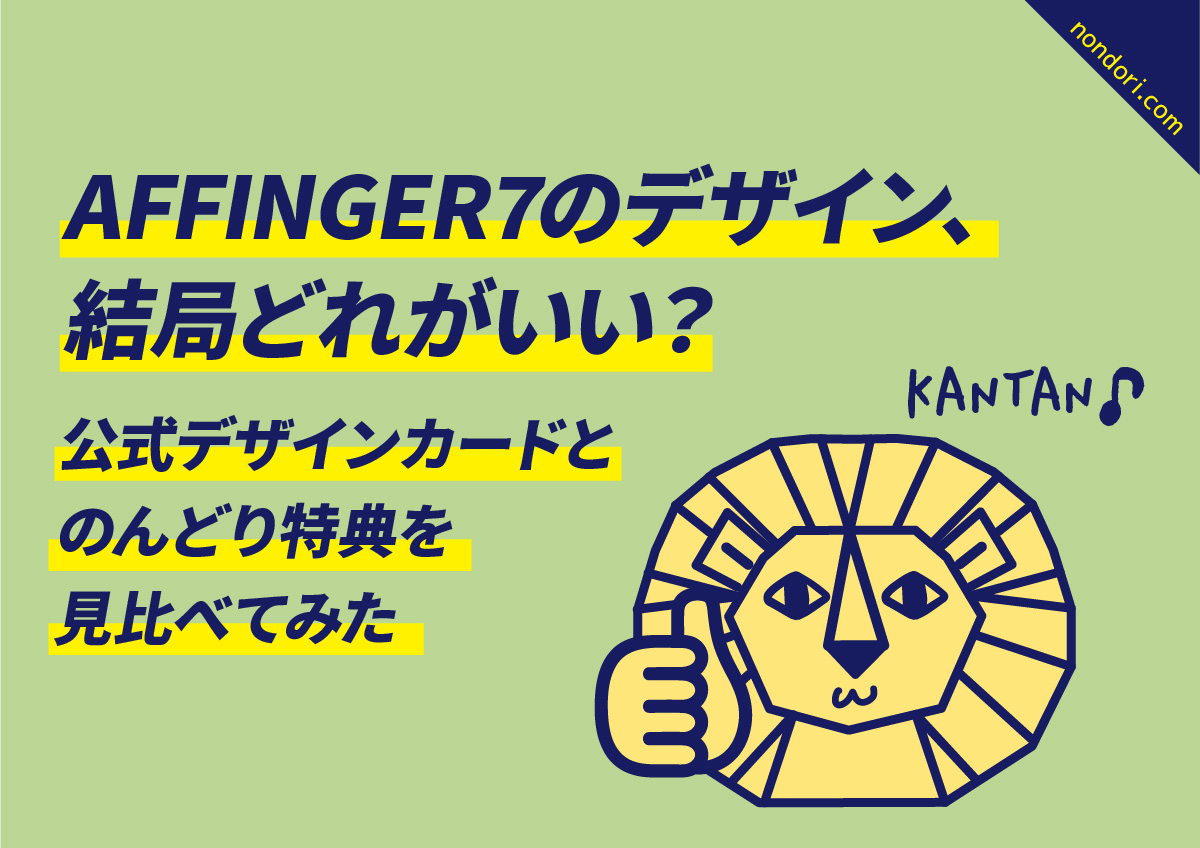
AFFINGER7のデザイン、結局どれがいい?公式カード12種とのんどり特典を見比べてみた
続きを見る
ブログ全体のデザインを整えたら、記事ごとのアイキャッチ画像もそろえておくと、サイト全体に統一感が出ます。
自分で毎回ゼロから画像を作ろうとすると、これも地味に時間がかかります。
記事を書き終えたのに、アイキャッチ画像づくりで手が止まることも珍しくありません。
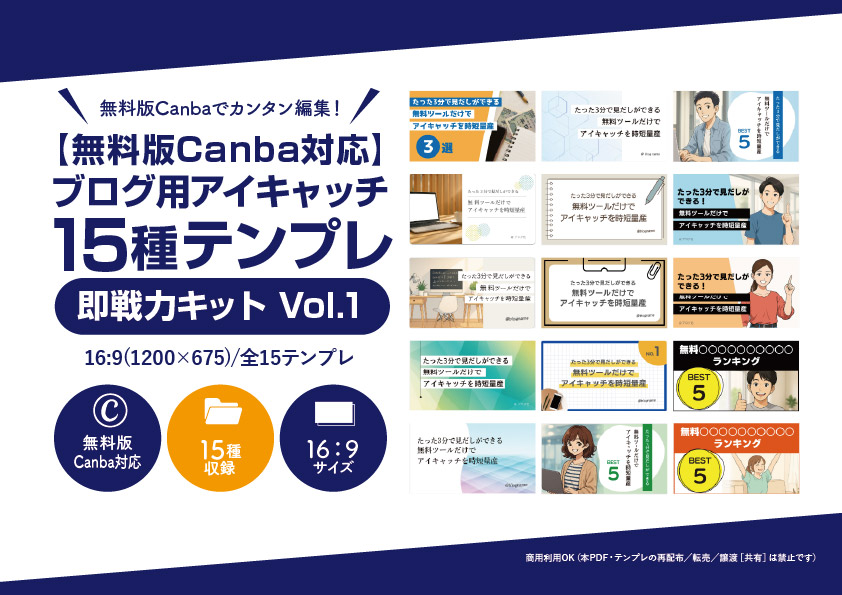
そこで、アイキャッチ画像づくりを少しでも時短したい方へ、無料版Canvaで使える有料テンプレートも作りました。
※ちなみに本記事の下項目にも記載していますが、フォーマットデザインの幅をさらに広げられるように、のんどりデザイン限定特典として、オリジナルの「デザイン済みデータ」をお渡ししています。
実は、バージョンUPしたAFFINGER7は初心者にも優しい
ブロックエディタがより使いやすくなった
実はAFFINGERは、最近AFFINGER5からAFFINGER7にバージョンUPしました。
AFFINGER7では、ブロックエディタが使いやすくなりました。ブロックエディタ用のパーツが沢山あり、「マイブロック」や「再利用ブロック」などのワードプレスメニューも用意されていて、至れり尽くせりです。
だからといってブロックエディタ使用者だけ優遇されるわけではなく、クラシックエディタ使用者にも優しく、クラシックエディタ使用者のためのパーツもキチンと用意されています。(ありがたい!)
AFFINGER7では、「ブロックエディタ」「クラシックエディタ」どちらでもそれぞれのパーツが用意されているので、AFFINGER7導入後「ブロックエディタ」「クラシックエディタ」どちらにするか決めても問題ありません。

中級〜上級者レベルでも満足できるテーマ
なぜ自分がAFFINGER7ワードプレステーマとして選択したかというと、上級者(高額収入アフィリエイトさん達)が多く使用しているものを自分も取り入れたかったからです。
最初の頃は「ムムム。」と悩むような幅広い設定項目ですが、だんだん設定は分かってきます。
分かってくると、アレもやりたい。コレもやりたい。と欲が出てきます。(笑)
ワードプレスの知識が無くても、ボタンポチポチと簡単なカスタマイズで「アレもやりたい。コレもやりたい。」ができるのでAFFINGER7(アフィンガー7)です。
これからも(皆さんそうですが)AFFINGER内でサイトのカスタマイズをしていく予定です。
ワードプレステーマを変えようかどうか悩まれている方はおおくいるのは聞いた事がありますが、自分はテーマをAFFINGERから変えようと思った事はありません。だって、AFFINGER内でカスタマイズ可能なのですから。
総合的に考えて、自分にとって選択して良かったと思えるテーマです。
初心者さんからよくある不安Q&A
他テーマより難しい?
「できることが多い=取扱説明書が分厚い」タイプ。基本操作は同じで、慣れやすい順番で触れば大丈夫。ちなみに自分は長くブログをやる予定だったので最初からカスタマイズが可能なAFFINGERを選択しました。
途中でテーマ変更したら崩れる?
どのテーマでも多少の調整は必要ですが、見出し・本文などの記事自体はそのまま活かせます。
最初は何に時間を使うべき?
見た目より「記事作りの流れ」。デザインは後から整えても遅くないのでデザインはテンプレでサクッと終わらせます。
AFFINGERデザインカードがあれば、初期デザインは問題なし!
結論からいうと、AFFINGER7の初期デザインは、「AFFINGERデザインカード」を使えば必要以上に難しく考えなくて大丈夫です。
使いたいデザインデータを読み込んだあと、「デザインをセットする」を1クリックすれば、ブログ全体の初期デザインを反映できます。
配色やウィジェット、メニューなどを一つずつゼロから設定する必要がないため、初心者でもブログの土台を作りやすくなっています。
もちろん、導入しただけですべてが完成するわけではありません。
ブログ名やプロフィール、画像、メニューなどは、自分のブログに合わせて変更する必要があります。
それでも、まっさらな状態から全部を作るより、すでに整ったフォーマットをベースにした方がずっとラクです。
まずはデザインカードでブログの形を作り、そのあと必要なところだけを少しずつ整えていけば問題ありません。
では、記事を書きはじめて困ったことは?
記事を書きはじめて困ったことは、慣れていないので、なかなか記事が書けないこと。
また、A8.net以外のASP(アフィリエイト提供会社)は、1ブログ6記事以上記事がないと、会員登録ができないこと。
いや〜参りました。
この段階で、多くのやる気のある方々は、ヤル気がなくなる第一関門です。
しかも、何ブログも立ち上げて分かった事ですが、旧ブログが会員登録できていて同じ管理人だったとしても、次立ち上げたブログもやはり6記事以上ないと会員登録はできません。
3年以上副業アフィリエイターをやっていますが、今でもモヤモヤの種です。
arrow_downward
だから自分特典にスターターベース記事付けちゃいました。
もうモヤモヤとは、おさらば!
ある程度の書き換え・書き足しはありますが(今後の練習と思って)、とにかくスターターベース記事でブログに記事をセットして、ASP(アフィリエイト提供会社)に会員登録してください。
スターターベース人気6カテゴリー(975記事)をご用意
お好みの6〜7ベース記事を、ご自身の言葉で書き換え・書き足してセットし、パパッとASP(アフィリエイト提供会社)にアフィリエイト申請をしてください。
- 男性向けブログ用ネタ色々
- 女性向けブログ用ネタ色々
- キャッシング
- 通信
- 転職
- 恋愛(女性向け)
(※ちなみにこれからもカテゴリー・記事は増やす予定で、当ブログからご購入して頂いた方は今後のも含めて使用できます。)
[のんどりデザイン限定特典]は、当サイトのボタン経由で購入した方のみ対象です
ログイン後の購入手続き画面で「のんどりデザイン特典」が表示されますのでご安心ください。
購入の流れ(3ステップ)
①下のボタン → ②インフォトップに登録/ログイン → ③購入手続き画面で特典表示を確認 → 購入
(公式販売:インフォトップ決済)
※購入後に特典が確認できない場合は、購入情報(注文番号)を添えてご連絡ください。確認のうえご案内します。
追記
AFFINGERには特典がついている
アフィンガーには購入特典がついてきます。
公式HPから購入すると、AFFINGER公式特典で「すごいもくじLITE」が無料でもらえます。
AFFINGERとの相性がバッチリな使える目次。
もらっちゃいましょう。
しかも今なら、会員限定でサイトタイマー(無料版)も頂けるチャンス。
サイトタイマーとは、もしもの時の保険で、1年後などにタイマーを設定しておけば、記事が更新できない状況に急になっても、勝手にメンテナンスモードにしてくれるスグレもの。
これもただで貰えます。
また、さらに特典が欲しい場合には、追加する方法もあります。
プラスで特典を受け取る[W特典]
「公式特典」+「のんどりデザイン限定特典」のW特典を受け取る。
W特典受け取りは公式でも認められていて、追加で特典を受け取れる方法です。
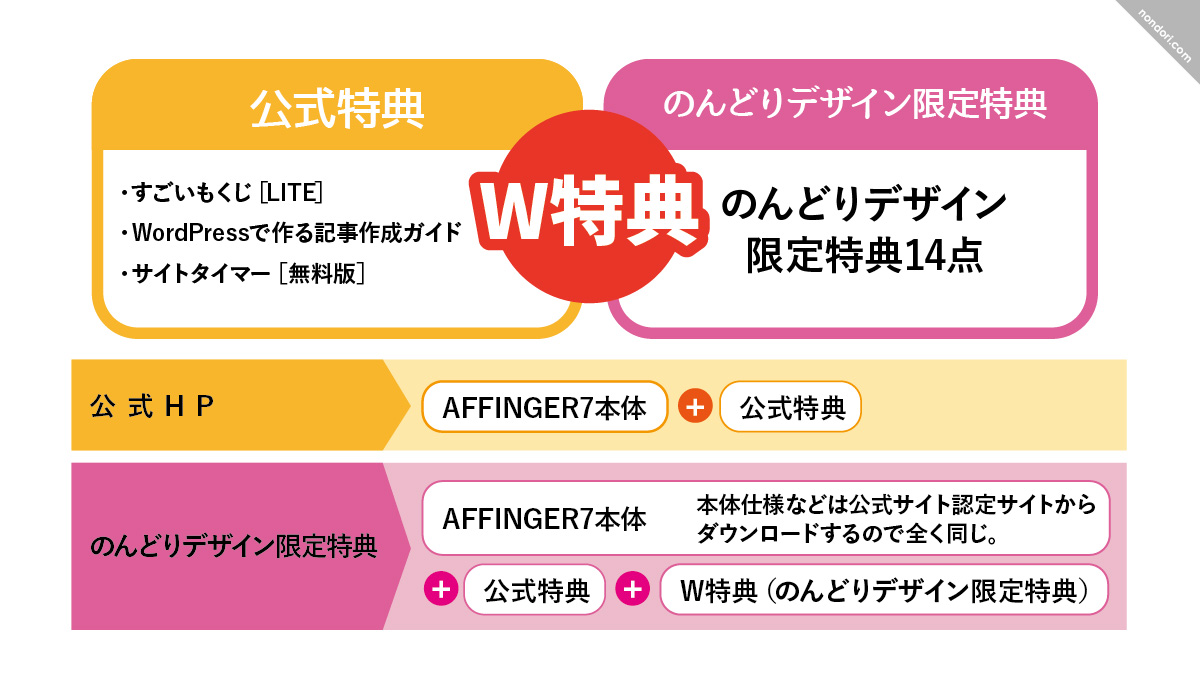
「のんどりデザイン限定特典」はコチラ↓
のんどりデザイン-AFFINGER7限定特典14点
- 【特典0】のんどりデザイン限定特典の使い方
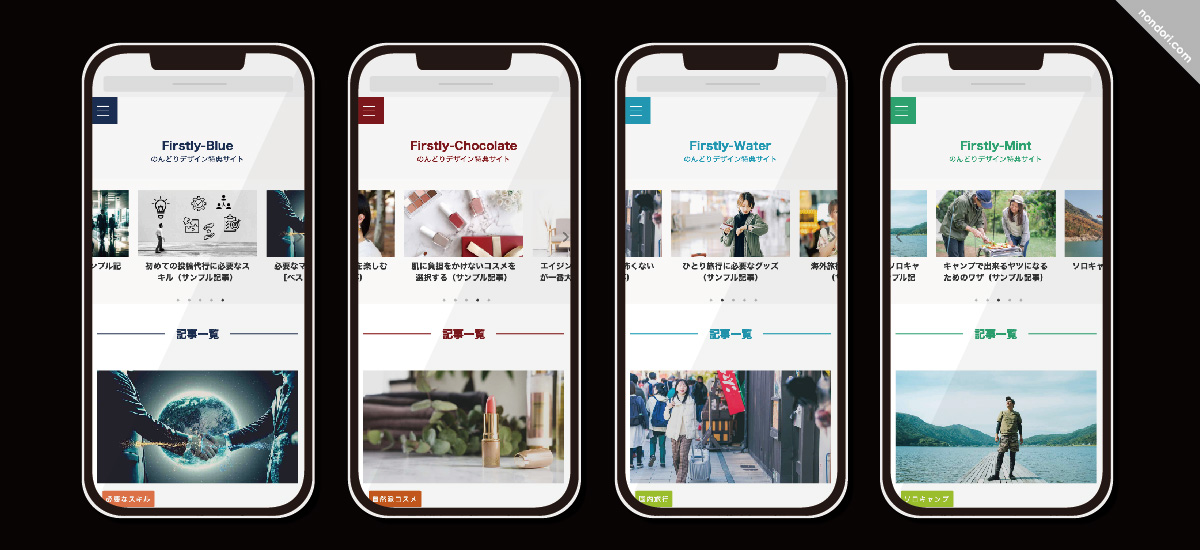
- 【特典1】「カスタムAFFINGERデザインカード」-Firstly-4種類
・Firstly-Blue ・Firstly-Chocolate ・Firstly-Water ・ Firstly-Mint - 【特典2】「カスタムAFFINGERデザインカード」-Nuafy-4種類
・Nuafy-Dark ・Nuafy-Leaf ・Nuafy-Mist ・ Nuafy-Peach - 【特典3】「カスタムAFFINGERデザインカード」5分でAFFINGER〜初期デザインまで設定方法
- 【特典4】「カスタムAFFINGERデザインカード」導入後のやるべき設定を解説!
- 【特典5】厳選プラグイン紹介。コレが入っていれば問題なし。
- 【特典6】アバター作成無料アプリ紹介。実際に使ってみて良いものだけ厳選
- 【特典7】記事を書くまでの詳しい説明しました。記事テンプレート付き。
- 【特典8】ワードプレス記事用テンプレート
- 【特典9】スターターベース記事をプレゼント[人気6カテゴリー(975記事)]
- 【特典10】のんどり限定 AFFINGER×ChatGPT 記事作成プロンプトパック
- 【特典11】無料版Canva対応|ブログ用アイキャッチ即戦力キット-オリジナル全15
- 【特典12】実践中のSEO対策をカバーするチェックリスト23項目[中級者用]
- 【特典13】心理学を上手に使う!売れるライティングマニュアル[中級者用]
- 【特典14】ライバルサイトのドメインパワーを無料で随時確認できる方法を伝授[中級者用]
その中でも自分おすすめ特典をピックアップしてみました↓
[自分オススメ特典TOP1]
のんどりデザイン特典の中で、自分がいちばんおすすめしたいのが、オリジナルの「カスタムAFFINGERデザインカード」です。
- Firstlyシリーズ:4色
- Nuafyシリーズ:4色
2つのデザインシリーズに、それぞれ雰囲気の異なる4色を用意しました。
合計8種類の中から好みのデザインと色を選べるので、難しい設定をしなくても、ブログデザインの幅を手軽に広げられます。
のんどりデザイン限定のカスタムAFFINGERデザインカードは、公式の「AFFINGER7デザインカード」と同じ仕組みを使っています。
用意されたデータを読み込んだあとは、「デザインをセットする」を1クリックするだけで、初期デザインを反映できます。
難しいコードを追加したり、配色やトップページを一つずつ設定したりする必要はありません。
だからこそ、「設定方法は簡単な方がいい。でも、公式とは少し違うデザインも選びたい」という方でも使いやすいように、公式AFFINGER7デザインカードと同じに作成しています。
さらに、のんどりデザインのカスタムAFFINGERデザインカードは、まだ3記事程度しかない時期からでも、ブログ全体がある程度さまになるようにしました。
ブログを始めたばかりの頃は、どうしても記事数が少ないです。
トップページを開いてみても余白ばかりが目立って、「頑張って記事を書いたのに、なんだかスカスカだな……」と、少し寂しい気持ちになるんですよね。
自分も最初の頃、記事を公開してからブログ全体を眺めて、「思っていたより全然ブログっぽく見えない……」と、地味にへこんだことがありました。
そんな自分自身の経験から、記事数が少ない時期でも、なるべく見栄えしやすいレイアウトにしています。
もちろん、記事数が増えてからもそのまま使用できます。
最初だけの仮デザインではなく、ブログが育ってきてからも使い続けられるように作りました。
また、AFFINGER7では、そのままだとカード型にならないTOPページやカテゴリーページの記事一覧も、簡易カード化しています。
記事一覧が少し整うだけでも、ブログ全体の印象はかなり変わります。
自分で一から調整しようとすると意外と手間がかかる部分なので、最初から形になっているだけでも、かなりラクです。
- 初期設定で止まりたくない
- まずは記事を書くことを優先したい
- 3記事程度からでもブログを整って見せたい
- 公式以外のデザインや色も選びたい
- 記事一覧を簡易カード化したい
そんな方に使っていただきたいデザインカードです。
公式デザインカードと同じ簡単な設定方法で、ブログデザインの選択肢をもう少し広げたい方におすすめです。
Firstly-4種
Firstly-Blue
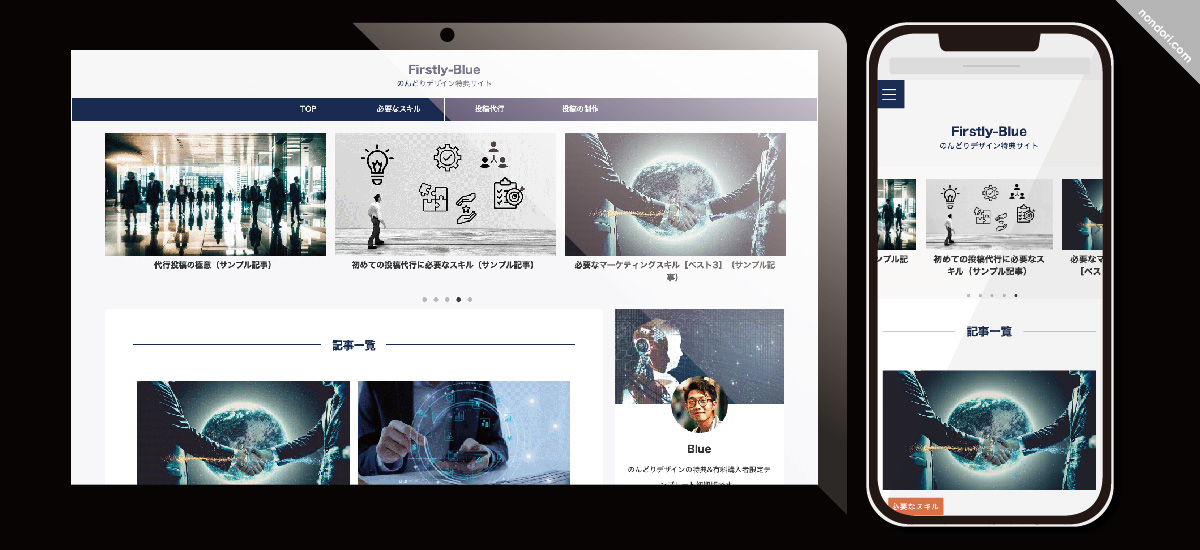
Firstly-Blueは、濃いめの青で作成していますので、知的・冷静・堅実・信頼感・勤勉・落ち着きなどの印象を与えることができます。
知的で信頼感を得やすい配色ですので、ビジネス向けブログ、お金の内容を扱うブログ、落ち着いた内容のブログなどに!
フォーマット「Firstly-Blue」
Firstly-Chocolate
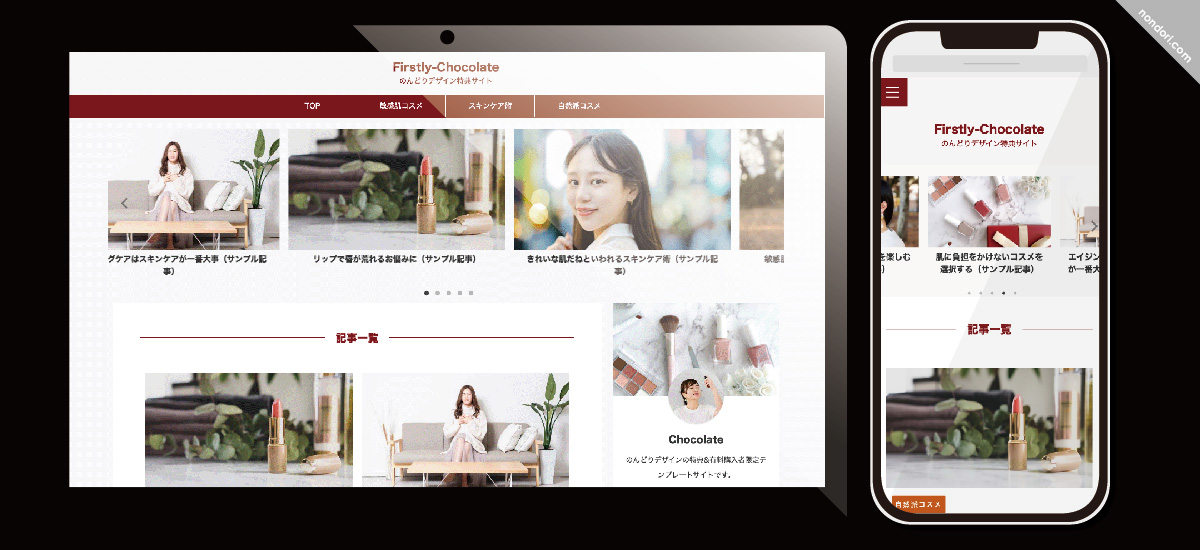
Firstly-Chocolateは、深みのあるチョコレート色よりの赤系で作成していますので、大人っぽく上品な印象を与えることができます。
信頼感を与えたい内容のブログ。上品だけど温もりを感じさせたい内容のブログ。などにどうぞ!
大人女子・大人男子にいいかと思います!
フォーマット「Firstly-Chocolate」
Firstly-Water
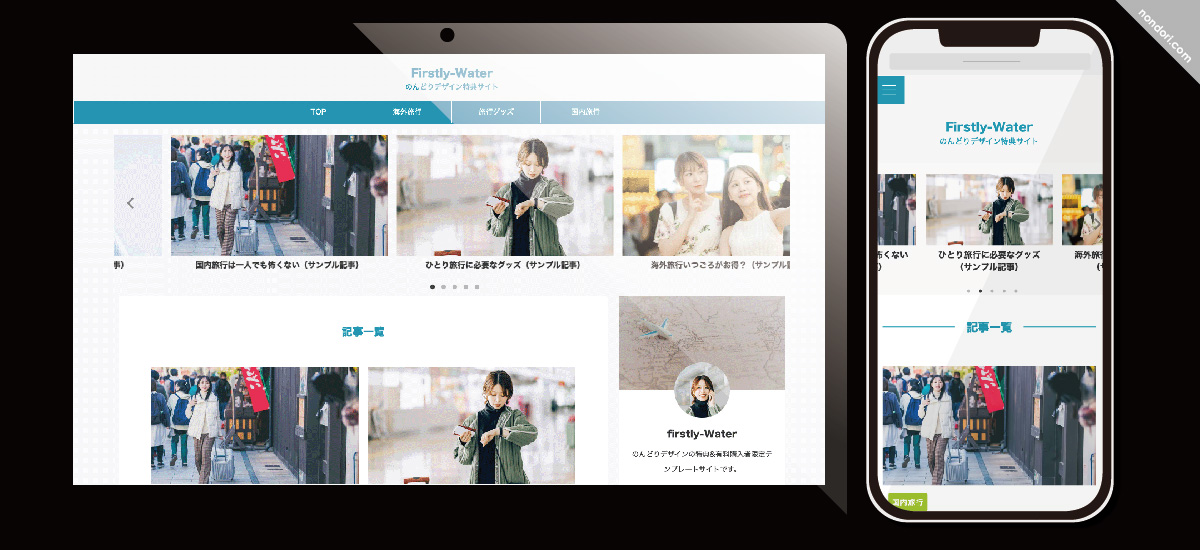
Firstly-Waterは、水色系で作成していますので、爽やか・自由・純粋・癒し・優しいなどの印象を与えることができます。
ブログ内容はオールマイティに対応できますが、爽やかなブログにしたい、ブログは自由でありたい、優しいイメージのブログにしたいなど、ただ単に水色系が好きだ などでもOK!
フォーマット「Firstly-Water」
Firstly-Mint
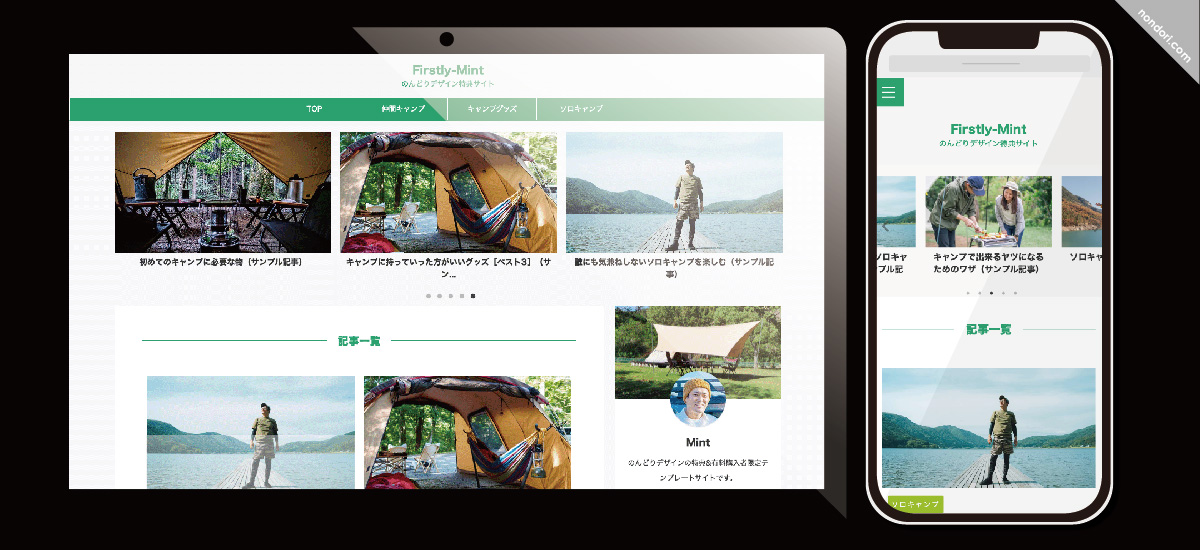
Firstly-Mintは、緑色系で作成していますので、優しい、穏やか、爽やか、癒やし、リラックス、植物が好き、などの印象を与えることができます。
ブログ内容はオールマイティに対応できますが、爽やかなブログにしたい、癒やしのあるブログにしたい、自然好きなブログ、ただ単に緑色系が好きだなどでもOK!
フォーマット「Firstly-Mint」
(※画像は含みません。)
(※Firstly-4種類は「カスタムAFFINGERデザインカード」「デザイン済みデータ」設定のどちらも用意しました。)
Nuafy-4種
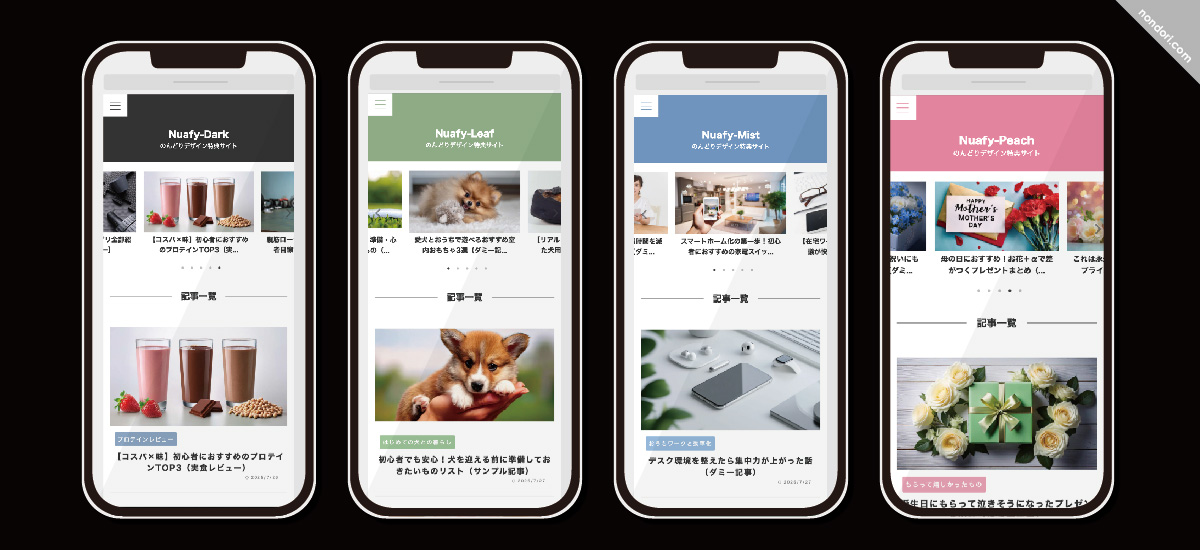
Nuafy-Dark
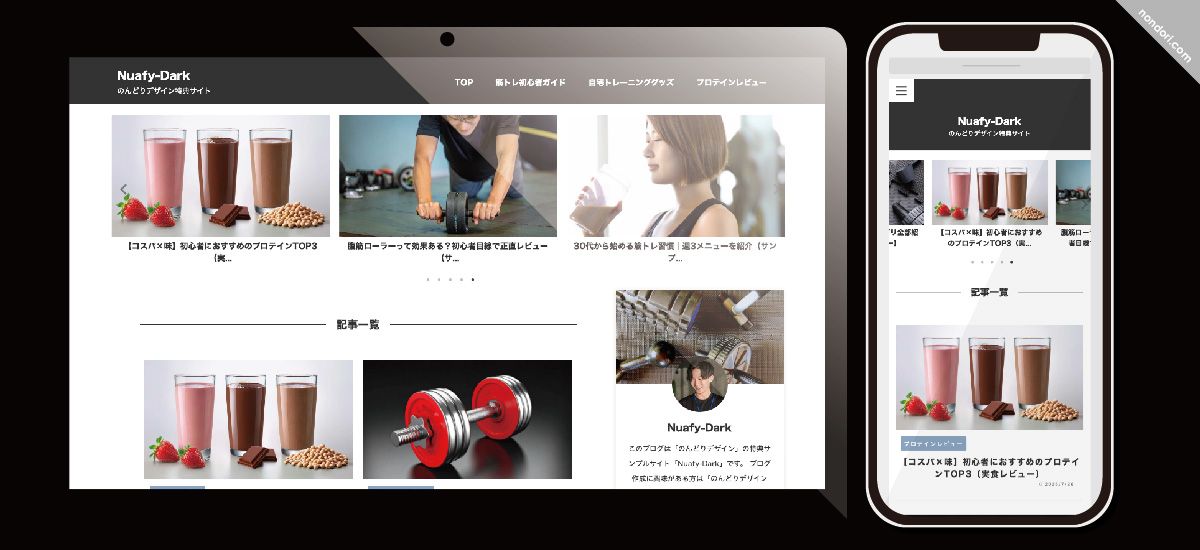
Nuafy-Dark(ニュアファイ・ダーク)は、黒を基調としたスタイリッシュで引き締まった印象のデザインフォーマットです。
黒は「力強さ・高級感・プロフェッショナル」なイメージを与えるため、
男性向けブログ・トレーニング・ガジェット・ビジネス系コンテンツにぴったり。
また女性のクール雑記ブログにもオススメ!
クールで洗練された雰囲気があり、「かっこいいブログを作りたい方」におすすめのスタイルです。
フォーマット「Nuafy-Dark」
Nuafy-Mist
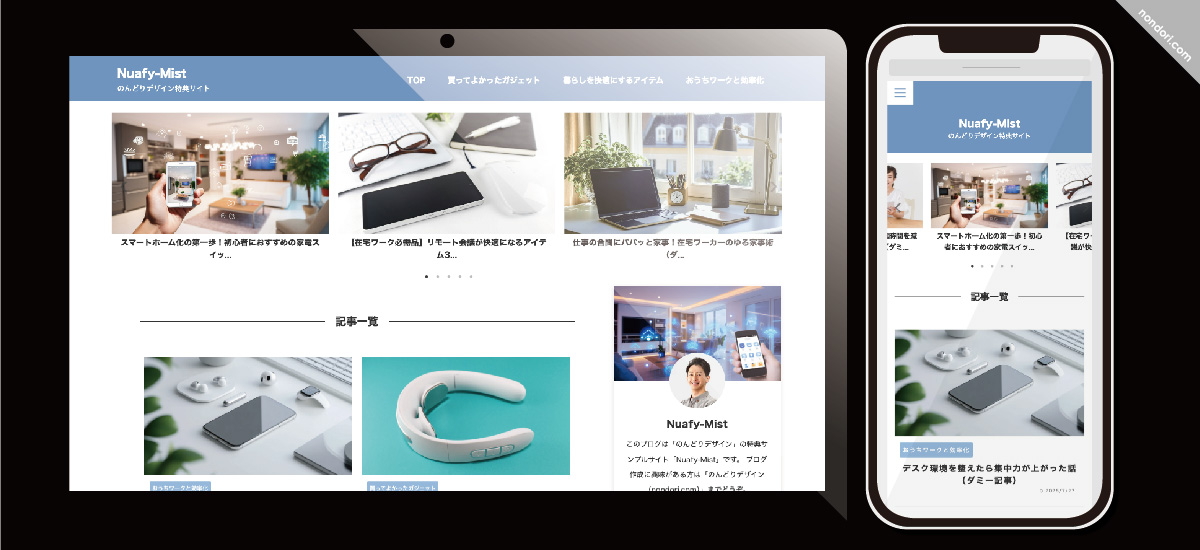
Nuafy-Mist(ニュアファイ・ミスト)は、淡いブルーを基調とした、爽やかで知的な印象のデザインフォーマットです。
ブルーは「信頼感・冷静・整理された印象」を与えるため、
ガジェット紹介・働き方・勉強・IT系コンテンツなどに適しています。
シンプルですっきりとした構成が特徴で、「誠実でスマートなブログを作りたい方」におすすめです。
フォーマット「Nuafy-Mist」
Nuafy-Leaf
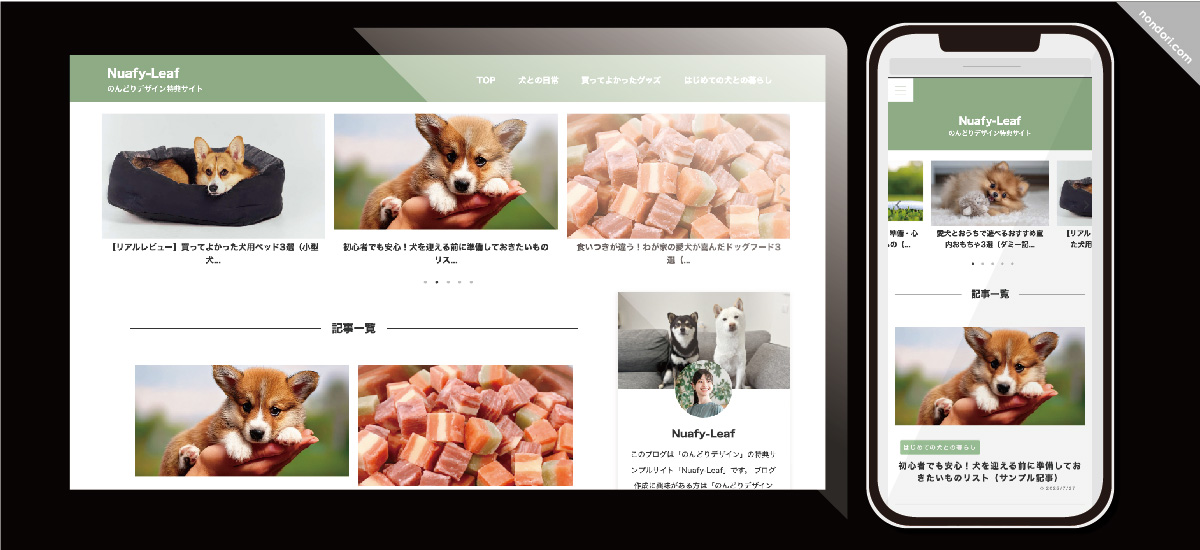
Nuafy-Leaf(ニュアファイ・リーフ)は、落ち着いたグリーン系の配色で構成された、ナチュラルな印象のデザインフォーマットです。
グリーンには「安心感・やさしさ・自然体・癒し」といった印象があり、
ペット・暮らし・ガーデニング・日記系ブログなどと好相性です。
素朴で親しみやすいトーンなので、「あたたかみのあるブログを作りたい方」にぴったりです。
フォーマット「Nuafy-Leaf」
Nuafy-Peach
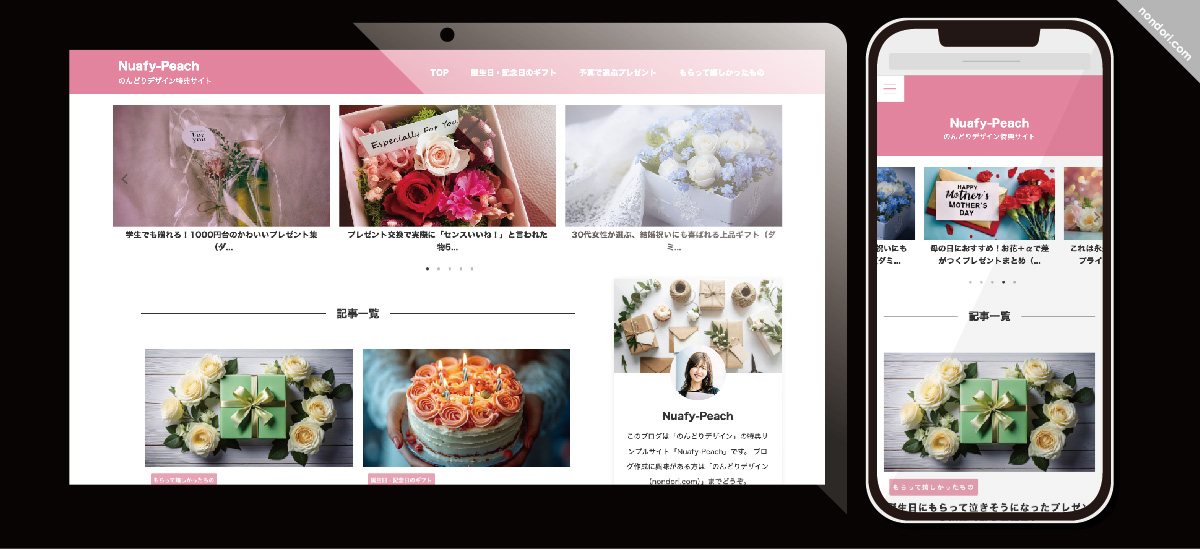
Nuafy-Peach(ニュアファイ・ピーチ)は、やわらかなピンク系カラーでまとめられた、やさしく華やかな印象のデザインフォーマットです。
ピンクは「親しみ・共感・かわいらしさ・感性の豊かさ」を伝えるため、
プレゼント・雑貨・美容・日常のちょっとした喜びを発信するブログにぴったりです。
温かみのあるデザインで、「読んでいて心地よいブログを目指す方」におすすめです。
フォーマット「Nuafy-Peach」
(※画像は含みません。)
[自分オススメ特典TOP2]
【特典12】スターターベース記事をプレゼント[人気6カテゴリー(975記事)]
〜お好みの6ベース記事をセットしてパパッとアフィリエイト申請!〜
ワードプレステーマを決めて準備万全になったので、さて記事を書こうとすると、はじめのうちは、なかなか記事って書けないんですよね。
しかも、ASP(アフィリエイト提供会社)にアフィリエイト申請したいのに、どこも(A8.net以外)記事6記事以上書いていないブログだと会員登録もできない。。
ほんと何度ブログを立ち上げても、モヤモヤします。。
そんなモヤモヤを軽減する特典として、人気6カテゴリー(975記事)のスターターベース記事を無料でお渡しいたします。
スターターベース人気6カテゴリー(975記事)をご用意
お好みの6〜7ベース記事を、ご自身の言葉で書き換え・書き足してセットし、パパッとASP(アフィリエイト提供会社)にアフィリエイト申請をしてください。
- 男性向けブログ用ネタ色々
- 女性向けブログ用ネタ色々
- キャッシング
- 通信
- 転職
- 恋愛(女性向け)
(※ちなみにこれからもカテゴリー・記事は増やす予定で、当ブログからご購入して頂いた方は今後のも含めて使用できます。)
ちゃちゃっと、スターターベース記事特典でブログに記事をセットして、ASP(アフィリエイト提供会社)に登録しちゃってください!
またスターターベース記事の使い方を、ブロックエディター・クラシックエディター別々の方法で詳しい説明付き。これからブログを書く練習としても使用できます。
[自分オススメ特典TOP3]
[特典3]「カスタムAFFINGERデザインカード」7分でAFFINGER~初期デザインまで設定方法
[AFFINGERデザインカード設定方法です。]
AFFINGER7導入〜デザインフォーマット設定まで通常(慣れない時は)2時間以上かかるものを、両方の設定をあわせて最短7分で設定できるオリジナル特典。
AFFINGER7本体購入のみだけで、デザイン済みデータ設定までパパッと終わらせます。
自分の経験から特典をつけました。
自分はHP知識0から初めていますが、やっぱり時間がかかったのは(設定とレイアウト)導入時。
そこで自分が頭を悩ましたところ、時間がかかったところを重点的に特典をつけました。
少ない記事数でも様になるのんどり限定フォーマット「Firstly-4種」「Nuafy-4種」、記事を書きはじめた時になかなかASP(アフィリエイト提供会社)に登録できないイライラを軽減する「スターターベース記事」などをお渡しします。
[のんどりデザイン限定特典]は、当サイトのボタン経由で購入した方のみ対象です
ログイン後の購入手続き画面で「のんどりデザイン特典」が表示されますのでご安心ください。
購入の流れ(3ステップ)
①下のボタン → ②インフォトップに登録/ログイン → ③購入手続き画面で特典表示を確認 → 購入
(公式販売:インフォトップ決済)
※購入後に特典が確認できない場合は、購入情報(注文番号)を添えてご連絡ください。確認のうえご案内します。
「アフィンガー7はできることがおおい?」3年間使った感想のまとめ↓
アフィンガー7の何を選べばいい?〜購入から設定まで〜↓
AFFINGER7の購入方法・初期設定の流れはこちらはコチラ
AFFINGER7のデザイン設定方法はこちら↓
関連記事
-

【AFFINGER6旧版】JET2で記事一覧をカード化|できること・導入時の注意点
続きを見る