当サイトでは、実際に購入または使用した商品・サービスのみレビューしています。
記事更新日:
AFFINGER7は、自分好みにかなり細かくカスタマイズできるWordPressテーマです。
色やレイアウトを少しずつ調整しながら、「自分のブログっぽい見た目」に仕上げていけるのは、AFFINGER7の大きな魅力だと思います。
ただ、正直なところ、できることが多すぎるんですよね。
初めて設定画面を開いたときは、
「えっ、どこから触ればいいの?」
「まだ記事を1本も書いていないのに、もう疲れてきた……」
「デザインカードを入れたけど、このあと何を変えればいいんだろう?」
と、手が止まってしまう方も少なくないはずです。
自分もAFFINGERを使い始めた頃は、まさにそんな状態でした。
設定画面を開いては閉じ、ネットで調べて、また別の設定画面へ移動する。その繰り返しです。
「今日は記事を書くぞ」とパソコンを開いたはずなのに、気づけば見出しの色や余白をいじっただけで数時間。結局、記事本文はほとんど書けていない……なんて日もありました。
ブログを始めたばかりの頃は、ただでさえ分からないことだらけです。そこにデザイン設定まで重なると、思っている以上にしんどいんですよね。
そこで、のんどりデザインからAFFINGER7をご購入いただいた方へ、現役デザイナーが作成したカスタムAFFINGERデザインカード8種類と、初期設定・記事作成をサポートする限定特典をご用意しました。
「デザイン設定だけで力尽きてほしくない」「なるべく早く、肝心の記事作成に進んでほしい」という思いでまとめた特典です。
のんどりデザイン限定
のんどりデザイン限定特典の主な内容
- カスタムAFFINGERデザインカード8種類から選べる
- デザインデータを読み込んだあと、1クリックで初期デザインを反映できる
- デザイン導入後に変更する項目を順番に確認できる
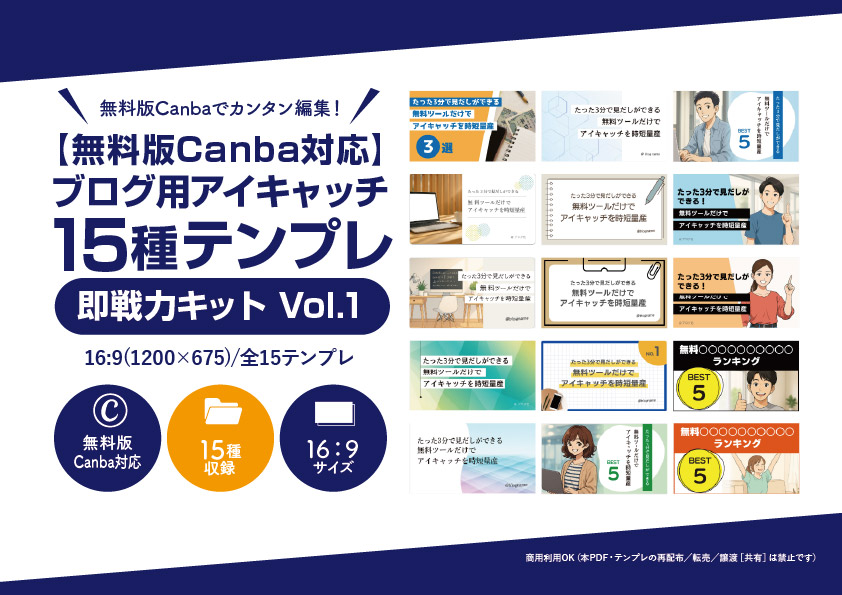
- 無料版Canva対応のアイキャッチテンプレート15種類が付属
- 記事作成・SEO・ブログ運営を助ける追加特典も受け取れる
もちろん、特典を使ったからといって、ブログのすべてが一瞬で完成するわけではありません。
サイト名やプロフィール、色など、自分で変更していただく部分はあります。ただ、何もない状態から一つずつ設定を探すよりは、かなり進めやすくなるはずです。
難しい設定に時間を使いすぎず、まずは記事を書き始められる状態まで進むための特典セットです。
ブログは、デザインを完璧にしてから始めるものではありません。
自分も遠回りして分かりましたが、最初から細かい部分まで整えようとすると、本当に終わりが見えなくなります。まずは最低限の見た目を作って、記事を書く。気になる部分は、ブログを続けながら少しずつ直していけば大丈夫です。
AFFINGER6用データをAFFINGER7へ使用することはできません。
まず見てほしい3つのメイン特典
のんどりデザイン限定特典には、デザインだけでなく、記事作成やSEOなど、ブログを続けていくうえで役立つ内容をいろいろ用意しています。
ただ、最初から全部を確認しようとすると、それだけで頭がいっぱいになるんですよね。
自分もブログを始めた頃は、「結局、最初にどれを使えばいいの?」と迷って、特典ページを開いたまま手が止まることが何度もありました。
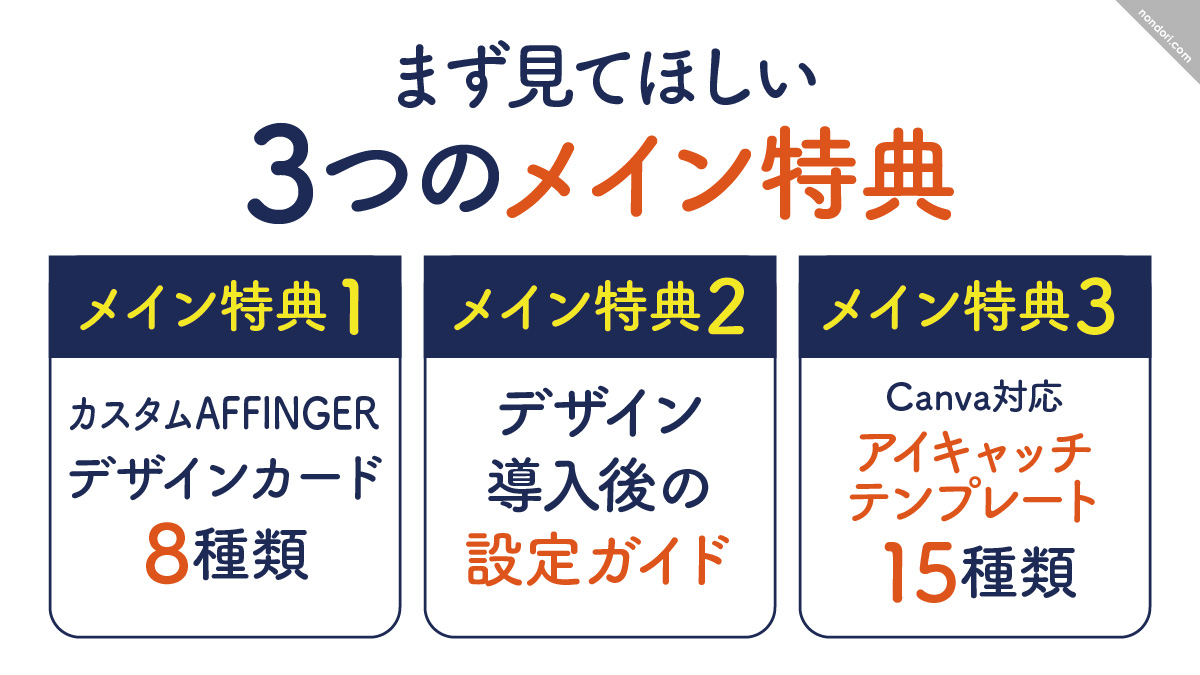
そこでまず、AFFINGER7を購入した直後に使ってほしいものを3つに絞りました。
この3つを順番に使えば、デザインを入れて終わりではなく、実際に記事を書き始められるところまで進みやすくなります。
メイン特典1|カスタムAFFINGERデザインカード8種類
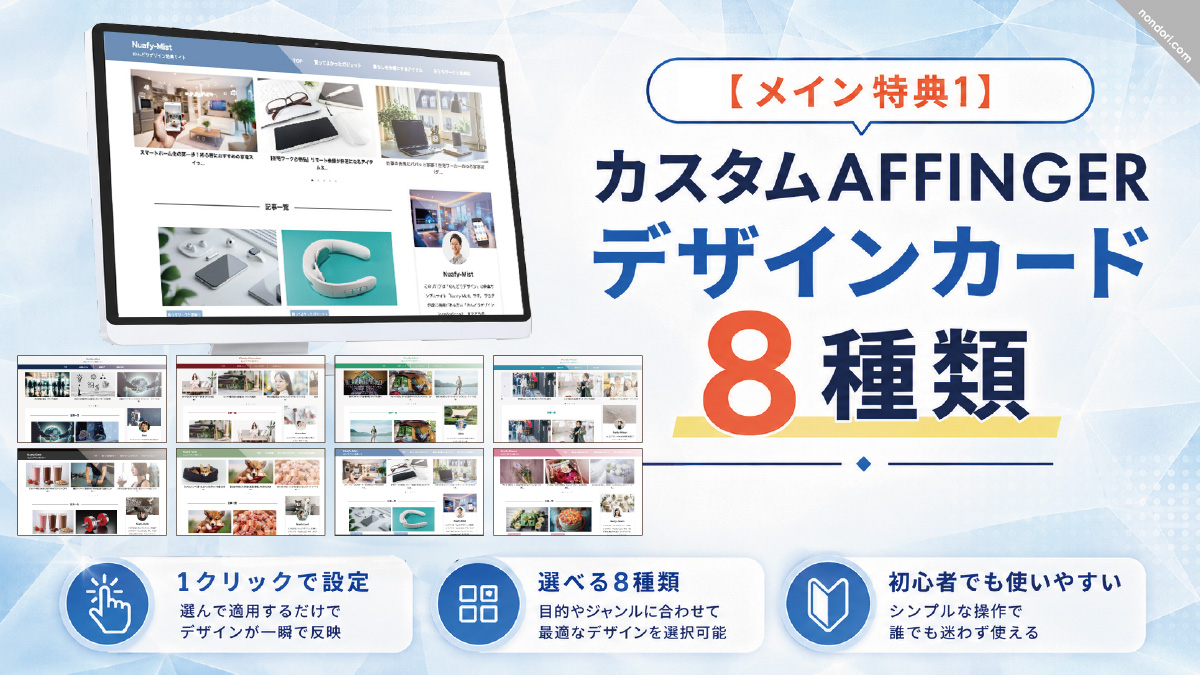
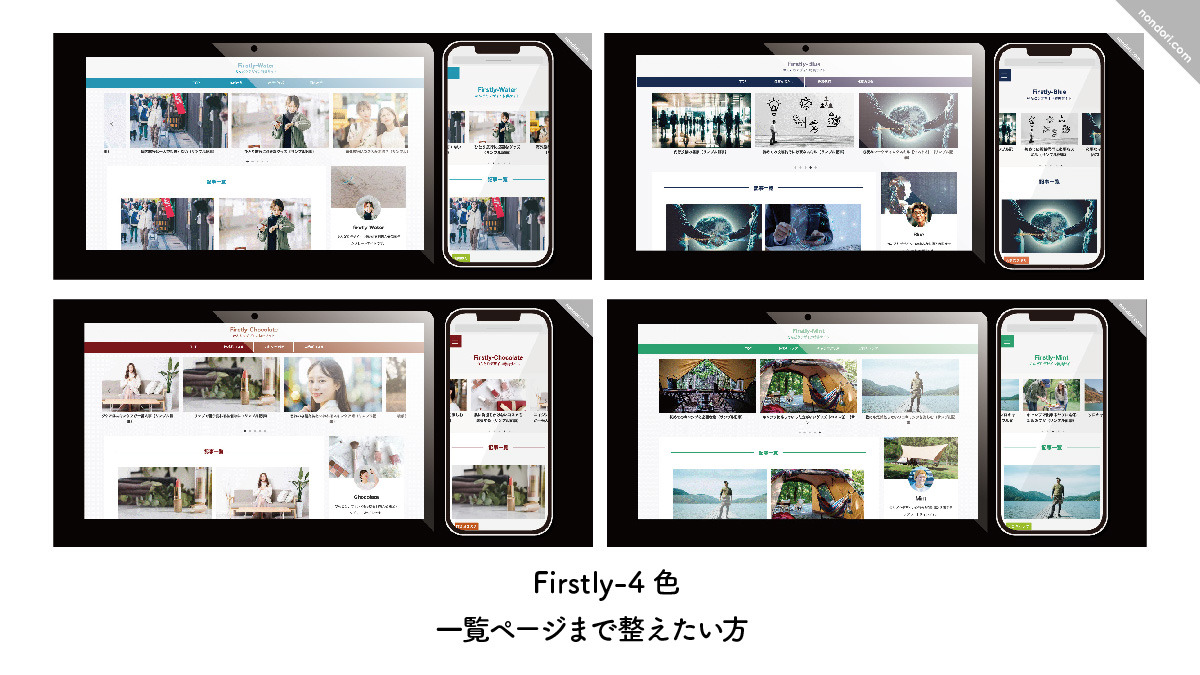
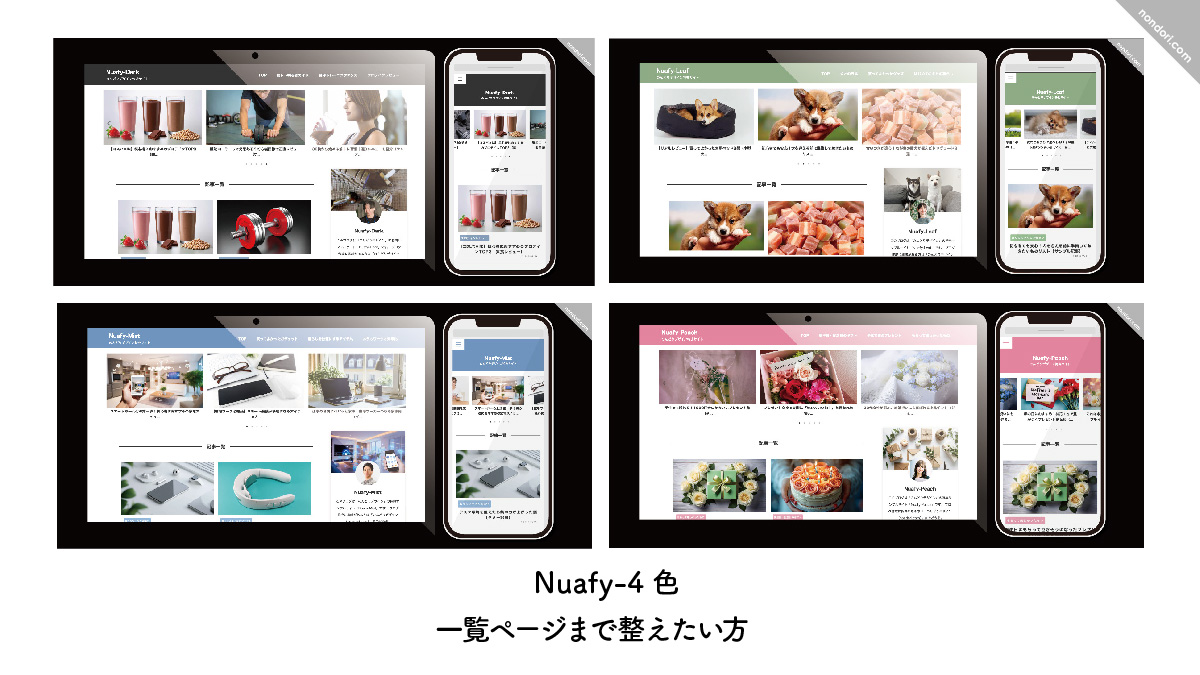
Firstlyシリーズ4種類、Nuafyシリーズ4種類の、合計8種類から選べます。
AFFINGER7公式デザインカードと同じ仕組みを使っているため、専用データを読み込んだあと、「デザインをセットする」を1クリックするだけで初期デザインを反映できます。
ブログを始めたばかりの頃は、配色ひとつ決めるだけでも意外と時間がかかります。
「この色で変じゃないかな」「トップページはどう並べればいいんだろう」と悩み始めると、気づけば一晩終わっていた、なんてこともあります。
トップページ、記事一覧、ウィジェット、メニューなどを一つずつゼロから組み立てるのは、思っている以上に大変です。
デザインカードを使えば、まず形のある状態からスタートできるので、真っ白な画面を前に固まる時間を減らせます。
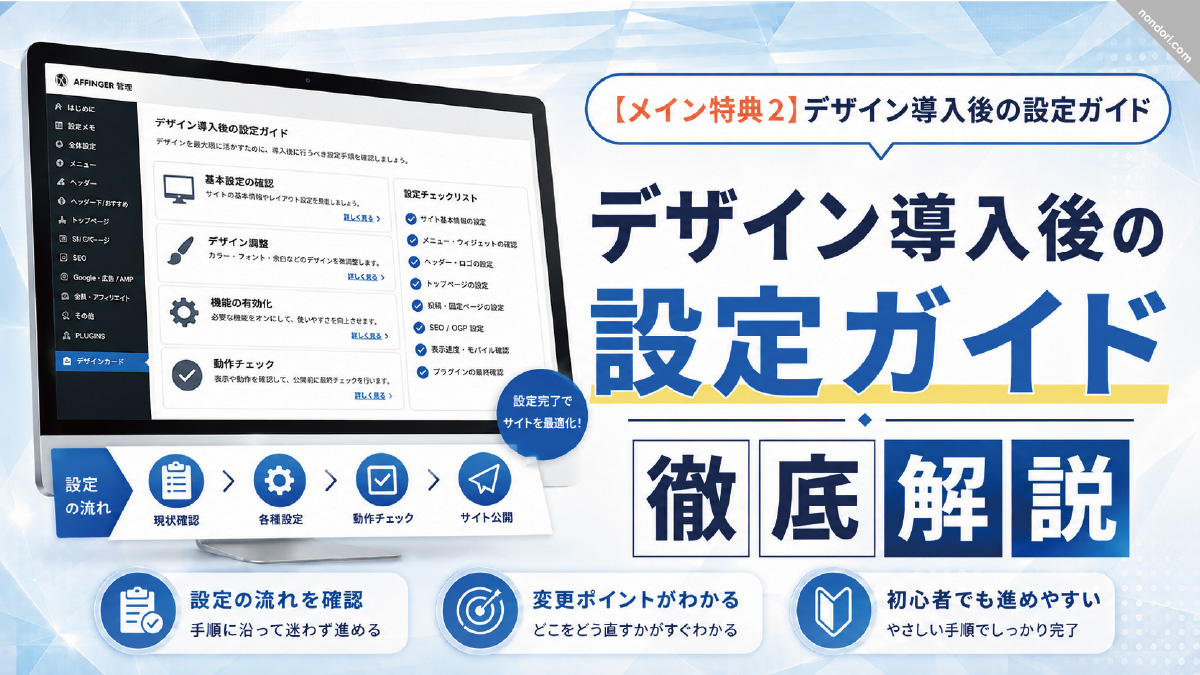
メイン特典2|デザイン導入後の設定ガイド
デザインカードを入れると、ブログ全体の見た目は一気に整います。
ただ、そこで全部終わるわけではありません。
ブログ名、ヘッダー画像、カテゴリー、メニューなどを、自分のサイトに合わせて変更する必要があります。
自分も最初は、デザインが表示された瞬間に「おお、できた!」と少し感動したのですが、その直後に「……で、次はどこを触るんだ?」となりました。
設定項目はあちこちに散らばっているので、何も分からない状態で探すと、同じ画面を何度も行ったり来たりすることになります。
そこで、デザイン導入後に確認・変更しておきたい項目を、順番にまとめた設定ガイドを用意しています。
上から一つずつ確認していけるので、「デザインは入ったけれど、このあと何をすればいいの?」というところで止まりにくくなります。
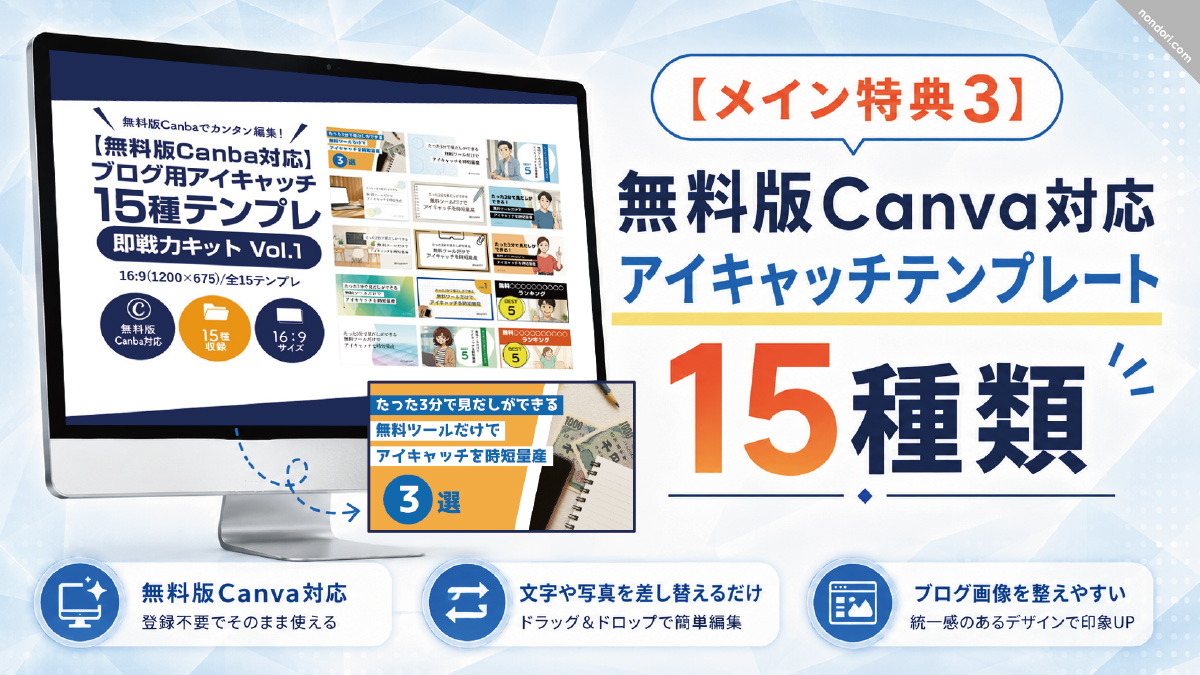
メイン特典3|無料版Canva対応アイキャッチテンプレート15種類
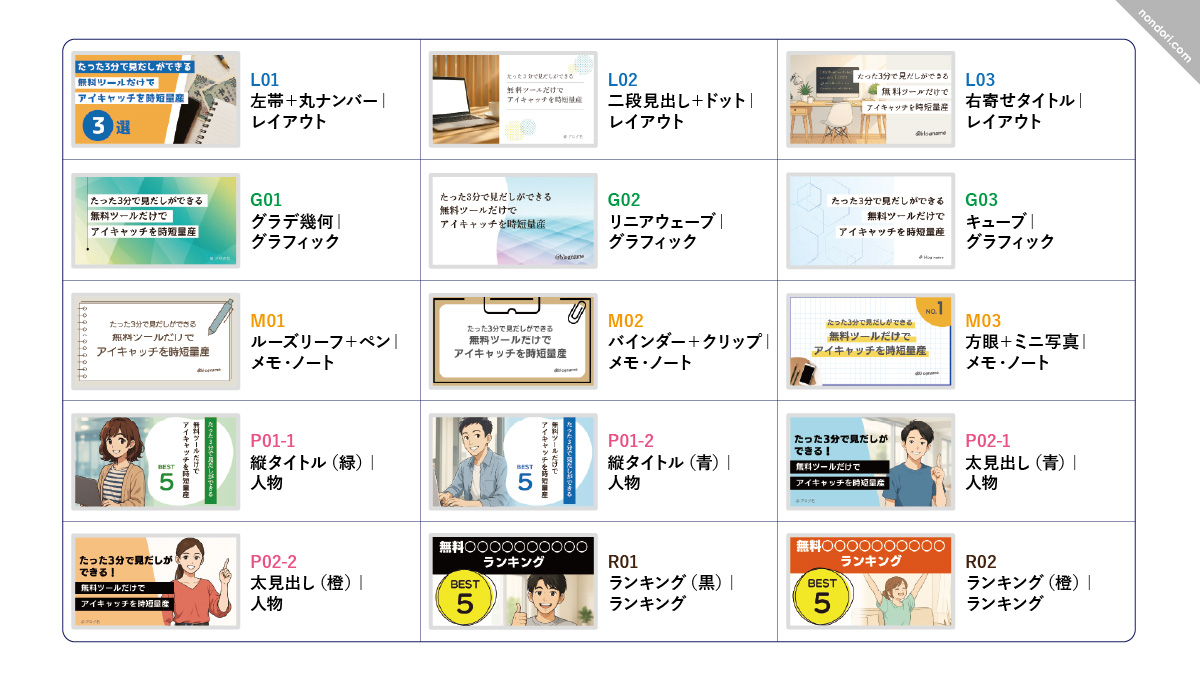
ブログ本体のデザインが整っても、記事ごとのアイキャッチ画像でまた手が止まることがあります。
毎回ゼロから文字の位置を決めて、写真を探して、色を合わせていると、画像を1枚作るだけでかなり時間を取られます。
自分も、記事本文は書き終わっているのに、アイキャッチ画像が決まらず、そのまま公開を翌日に回したことが何度もありました。
無料版Canvaで使える15種類のテンプレートを用意しているため、文字や写真を差し替えながらブログ画像を作成できます。
デザインの型があるだけでも、毎回まっさらな状態から悩まずに済みます。
ブログの初期デザインだけでなく、記事画像までまとめて整えたい方に使いやすい特典です。
「デザインにこだわりたい。でも、デザインばかりに時間を取られて記事が書けない」という状態から抜け出すために、まず使ってほしい3つをまとめています。
\のんどりデザイン限定特典付き/
※特典はインフォトップ登録(ログイン)後の購入手続き画面で表示されます(仕様変更)
AFFINGER7の限定特典付き購入ページを見る>>
(公式販売:インフォトップ決済)
AFFINGER7公式デザインカードと同じ仕組みで設定できます
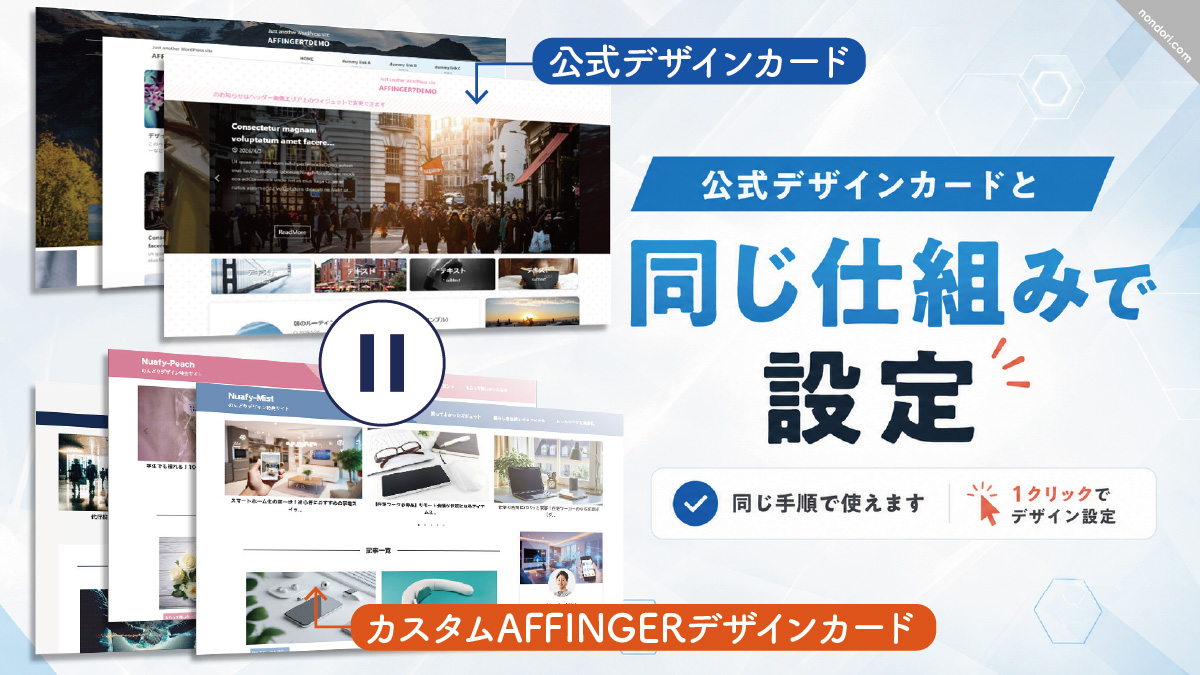

のんどりデザイン限定の「カスタムAFFINGERデザインカード」は、AFFINGER7公式デザインカードと同じ仕組みを使っています。
専用のデザインデータを読み込んだあと、「デザインをセットする」を1クリックすると、ブログの初期デザインが反映されます。
正直、AFFINGER7を自分で一から整えようとすると、なかなか骨が折れます。
色を変えて、メニューを作って、ウィジェットを入れて、「あれ、思っていた見た目と違うな」とまた戻す。そんな作業を繰り返していると、記事を書く前にぐったりしてしまうんですよね。
自分も設定を触り始めた頃は、ほんの少し見た目を変えるだけのつもりが、気づけば何時間も経っていたことがありました。
このデザインカードなら、難しいコードを追加したり、配色やウィジェットを一つずつ手作業で設定したりする必要はありません。
- できるだけ早くブログの形を整えたい
- 難しい設定で止まりたくない
- デザインよりも記事作成を優先したい
という方にも使いやすい方法です。
「細かい部分はあとで直せばいいから、とりあえず記事を書ける状態にしたい」という方には、特に合っていると思います。
デザインを反映する前にご確認ください
基本的には、ブログの初期状態での使用を想定しています。
すでに運営しているサイトへ導入する場合は、必ずバックアップを取ってから作業してください。
「たぶん大丈夫だろう」とそのまま進めてしまうと、これまで調整した設定が消えてしまう可能性があります。少し面倒でも、バックアップだけは先に済ませておくのがおすすめです。
カスタムAFFINGERデザインカードは合計8種類
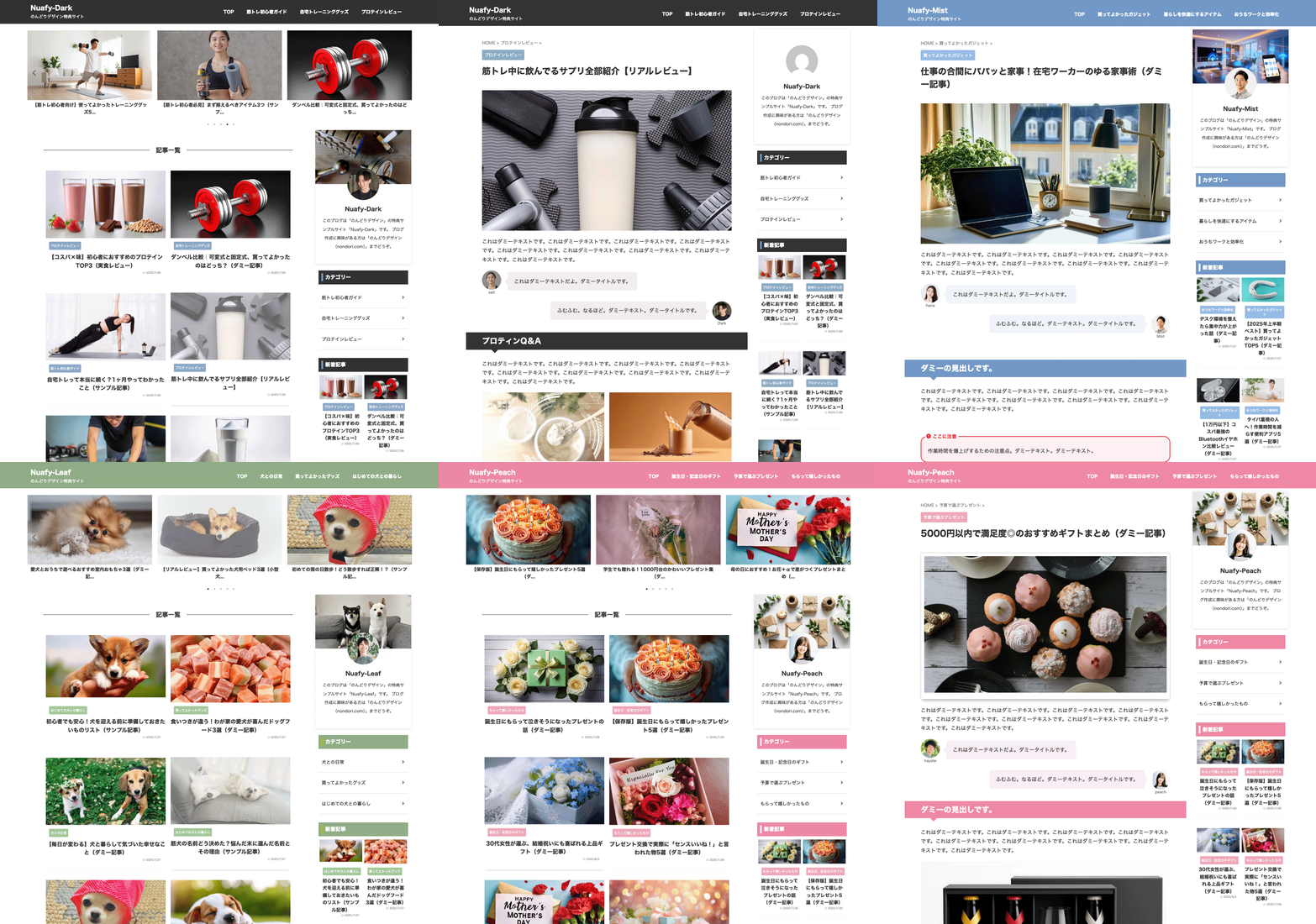
のんどりデザイン限定のカスタムAFFINGERデザインカードは、2つのシリーズから選べます。
- Firstlyシリーズ:4色
- Nuafyシリーズ:4色
同じシリーズでも、色が変わるだけでブログ全体の印象はかなり変わります。
実際に並べて見てみると、「形は同じなのに、こんなに雰囲気が変わるんだ」と感じるくらい違いがあります。
爽やかな雰囲気にしたいのか、落ち着いた雰囲気にしたいのか。それとも、やわらかく親しみやすい雰囲気にしたいのか。
ブログのジャンルだけでなく、「自分がこの先も見ていて疲れないか」という感覚も大事です。
毎日のように触るブログなので、最後は理屈よりも「なんか、この色が好きだな」という直感で選んでもいいと思います。
Firstlyシリーズ・4色
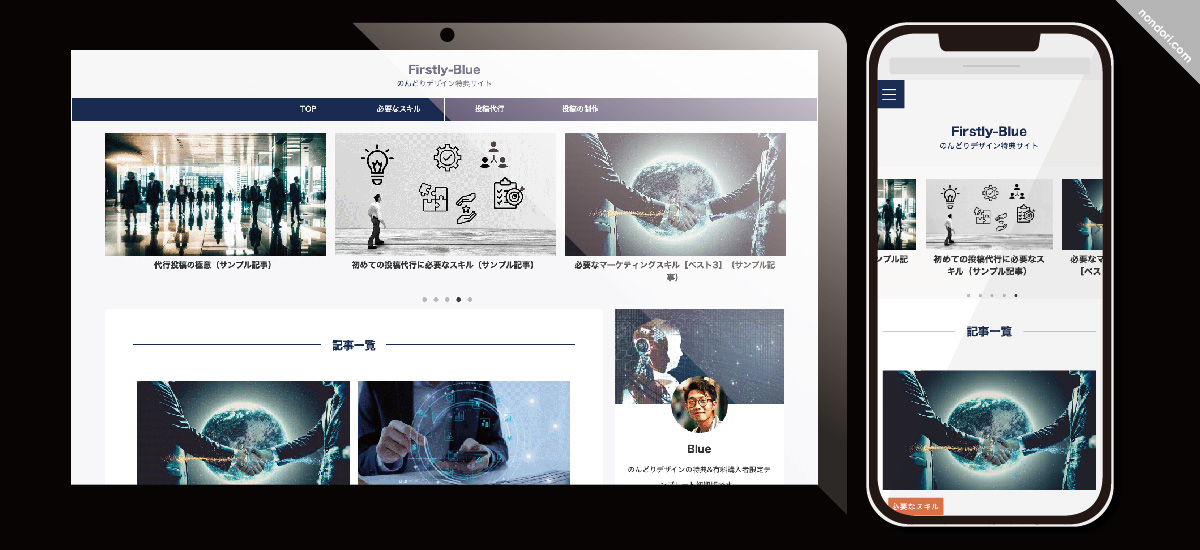
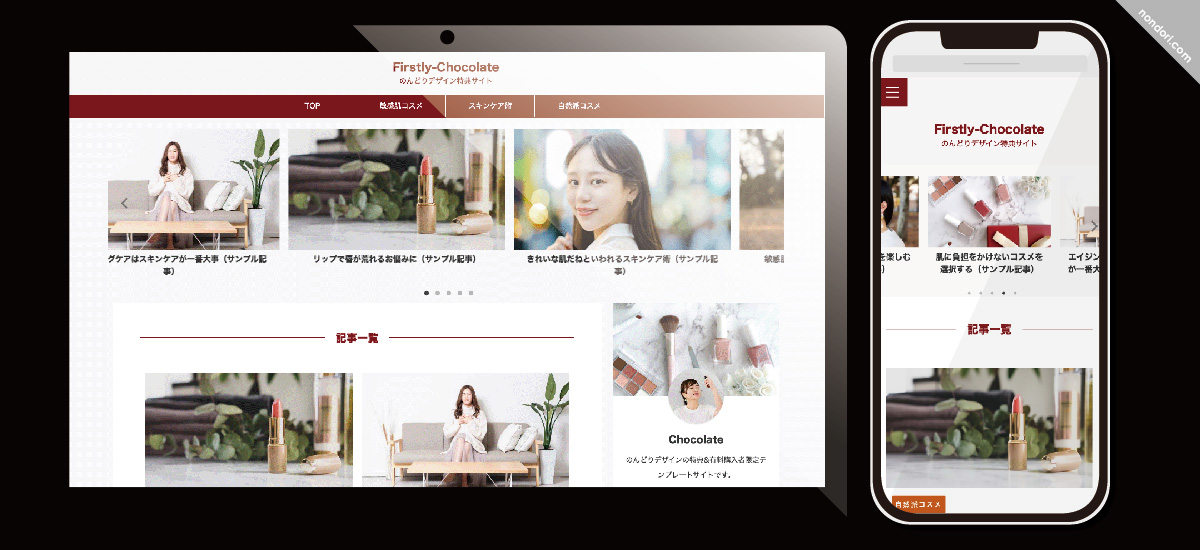
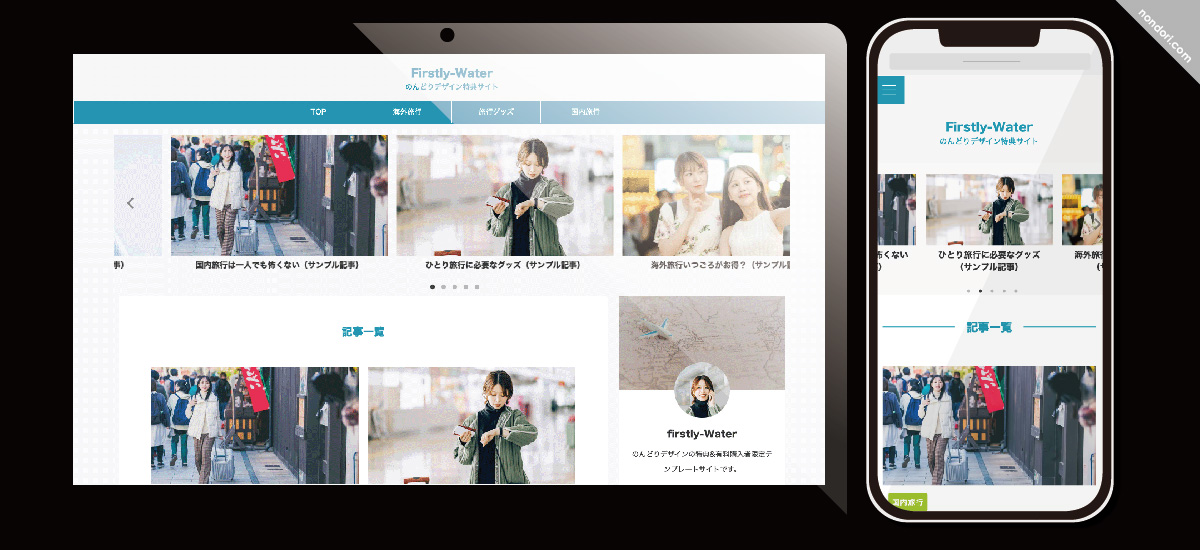
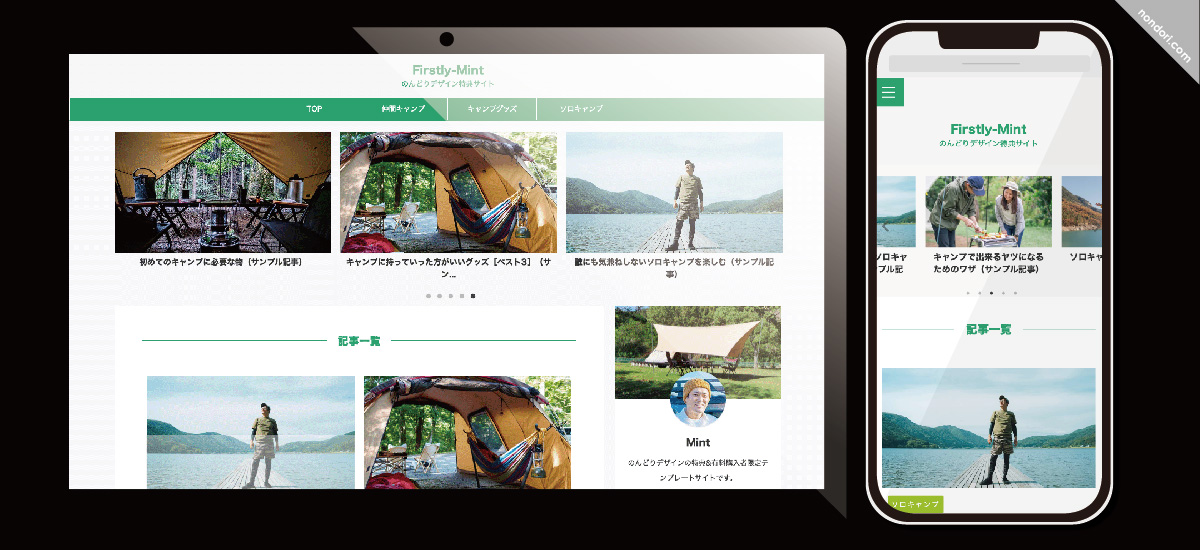
Firstlyは、記事一覧をすっきり見せながら、写真やアイキャッチ画像も生かしやすいデザインです。
シンプルなデザインは見やすい反面、やりすぎると少し寂しく見えることがあります。
反対に、装飾をたくさん入れると華やかにはなりますが、今度は記事よりもデザインのほうが目立ってしまいます。
自分もこのバランスにはかなり悩みました。余白を増やしては「ちょっと地味だな」と戻し、装飾を足しては「なんだかゴチャゴチャするな」とまた減らす。その繰り返しでした。
Firstlyは、シンプルすぎて寂しくならず、装飾が多すぎて記事が読みにくくならないように、個人ブログで使いやすいバランスを意識しています。
写真やアイキャッチ画像を見せつつ、記事一覧はすっきり整理したい方に向いています。
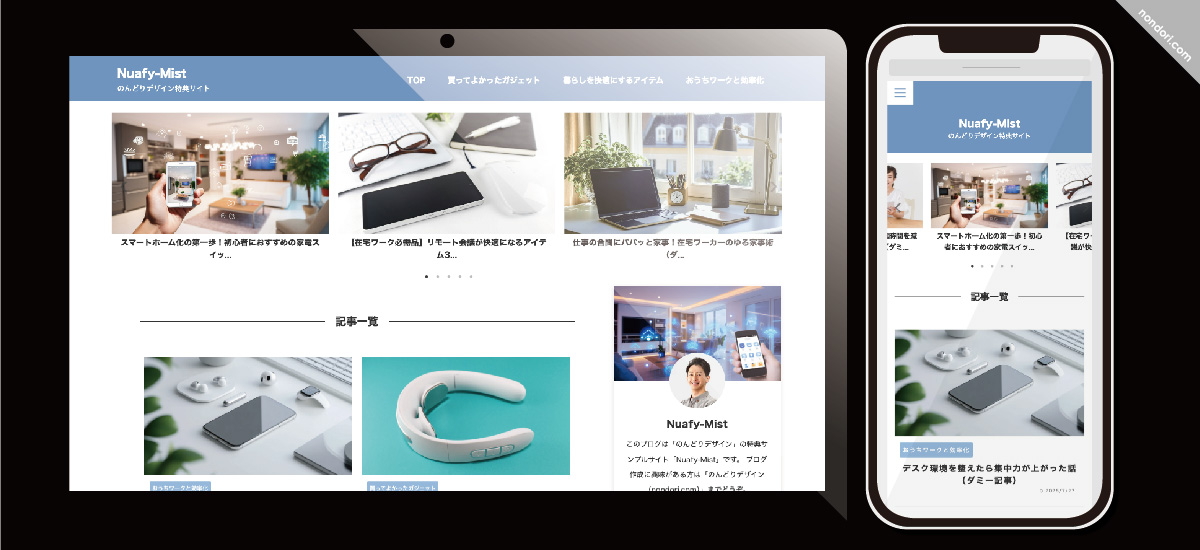
Nuafyシリーズ・4色
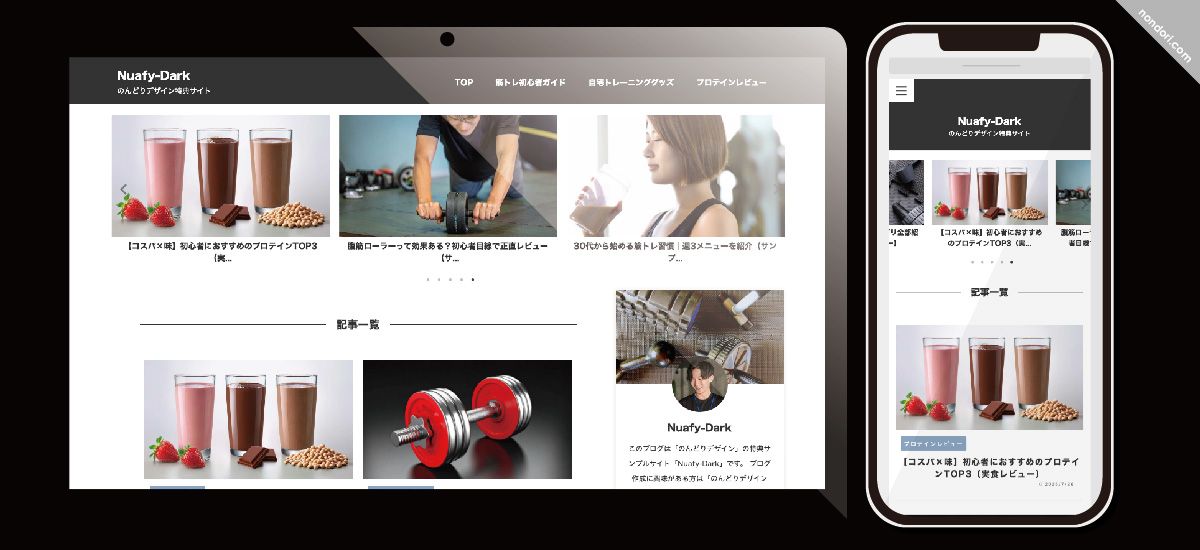
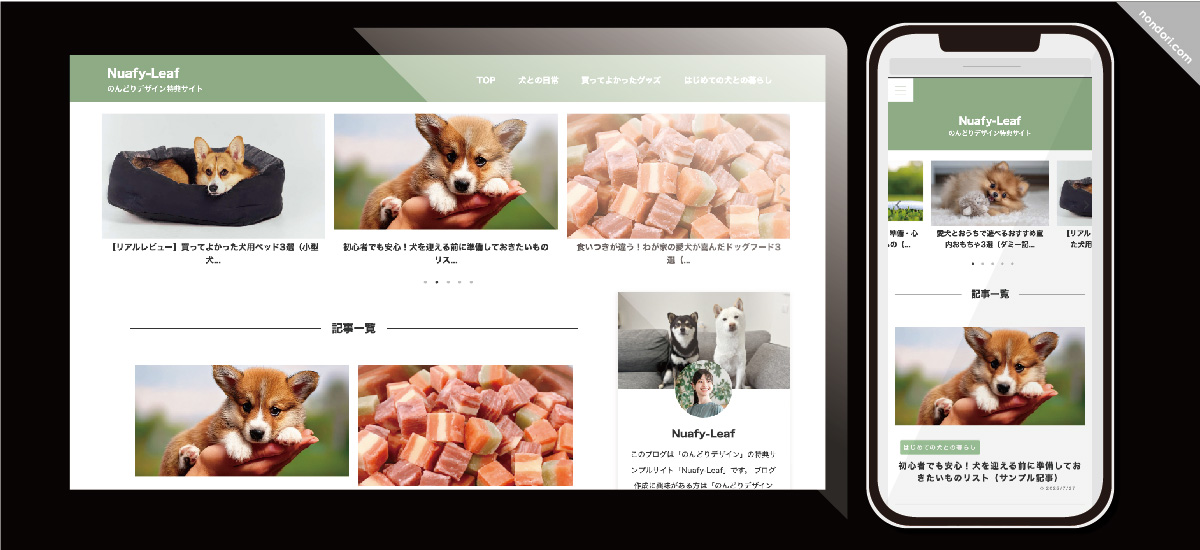
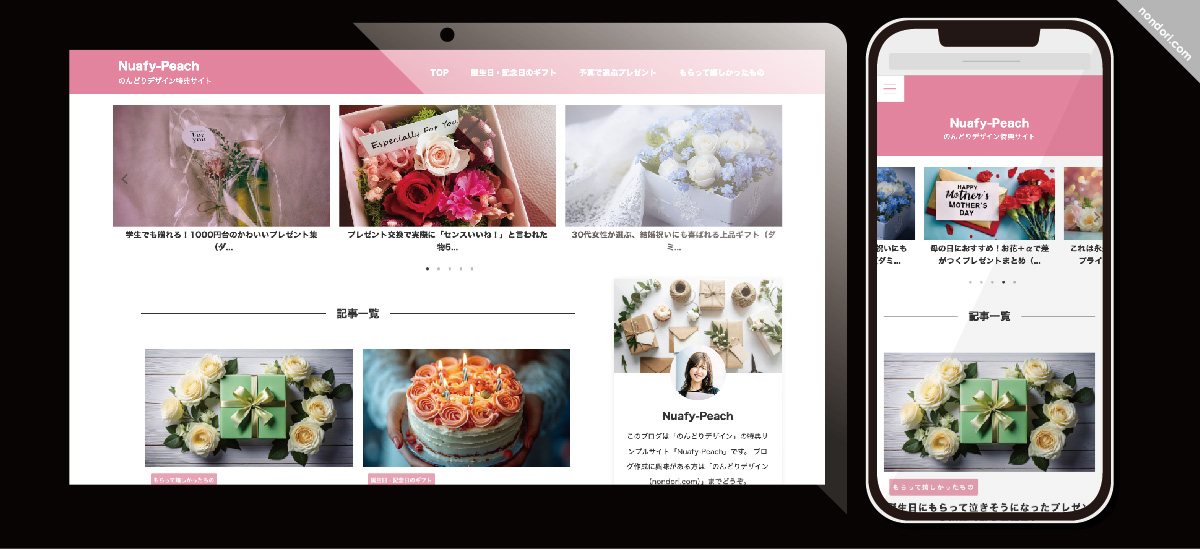
Nuafyは、Firstlyとは少し雰囲気を変えた、やわらかく親しみやすいデザインです。
トップページを開いたときに、ただ記事が並んでいるだけではなく、「このブログはこんな雰囲気なんだな」と感じてもらえるような見せ方を意識しました。
一方で、見た目ばかりを優先すると、読者がどこを押せばいいのか分かりにくくなってしまいます。
そこで、ブログの雰囲気を見せながらも、記事やカテゴリーへ自然に移動しやすいレイアウトにしています。
やわらかい配色が好きな方や、記事の内容だけでなく、ブログ全体の世界観も大切にしたい方に向いています。
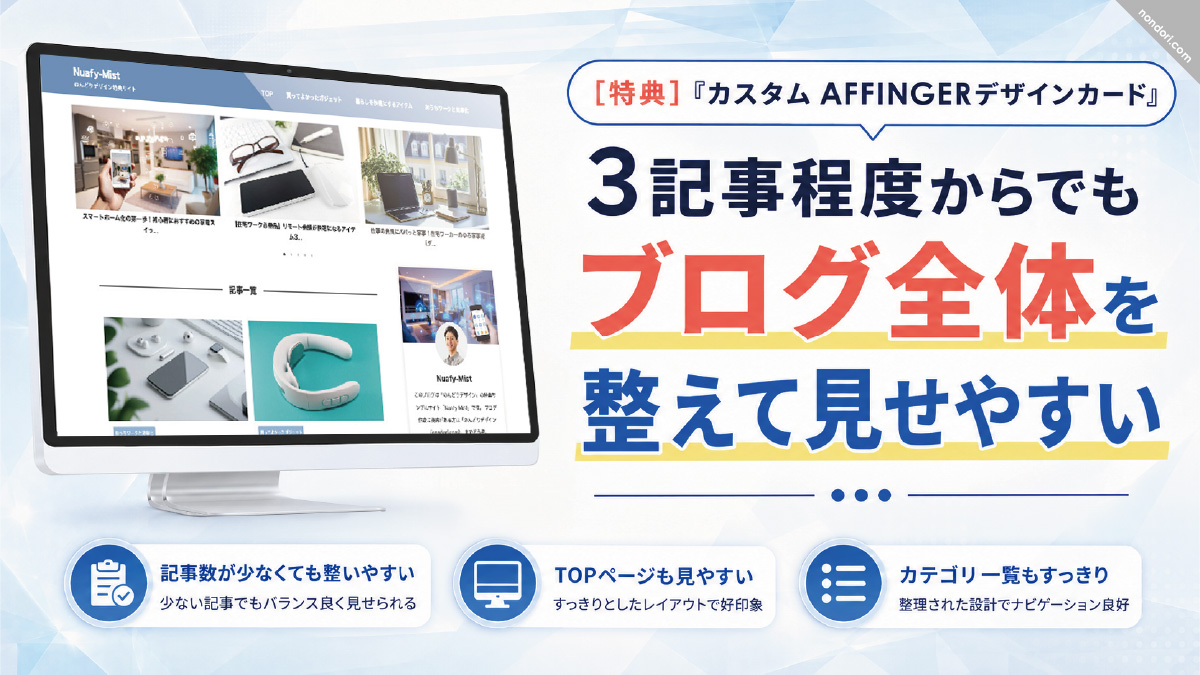
3記事程度からでもブログ全体を整えて見せやすい
ブログを始めたばかりの頃は、当然ですが記事がほとんどありません。
そのため、トップページや記事一覧を開いても余白ばかりが目立ち、「なんだかスカスカだな……」と感じやすいです。
自分も最初の頃は、何時間もかけて記事を書き終えたあと、少し期待しながらトップページを開いていました。
でも、実際に表示されたブログを見ると、記事がポツンと置かれているだけ。
「頑張って書いたのに、まだ全然ブログらしく見えないな……」
と、少し落ち込んだのを覚えています。
記事が少ないのだから当たり前なのですが、始めたばかりの頃は、その当たり前がけっこう胸に刺さるんですよね。
そこで、のんどりデザイン限定のデザインカードは、3記事程度の段階からでも、ブログ全体をある程度整えて見せやすい構成にしています。
AFFINGER7では、そのままだとカード型にならないトップページやカテゴリーページの記事一覧も、簡易カード風に整えました。
記事数がまだ少なくても、画像や記事タイトルがまとまって見えるため、何もないような寂しさを抑えやすくなっています。
- 記事数が少ない段階でもトップページを寂しく見せたくない
- 記事一覧を見やすく整理したい
- 記事を書きながら少しずつブログを育てたい
という方にも使いやすいデザインです。
最初から記事が何十本もある人はいません。
まずは3記事、次は5記事と少しずつ増やしながら、その途中のブログもなるべく整って見える。そんな状態を目指して作っています。
\のんどりデザイン限定特典付き/
※特典はインフォトップ登録(ログイン)後の購入手続き画面で表示されます(仕様変更)
このデザインカードを特典付きで受け取る>>
(公式販売:インフォトップ決済)
デザインカード導入後の「やるべき設定」も解説しています
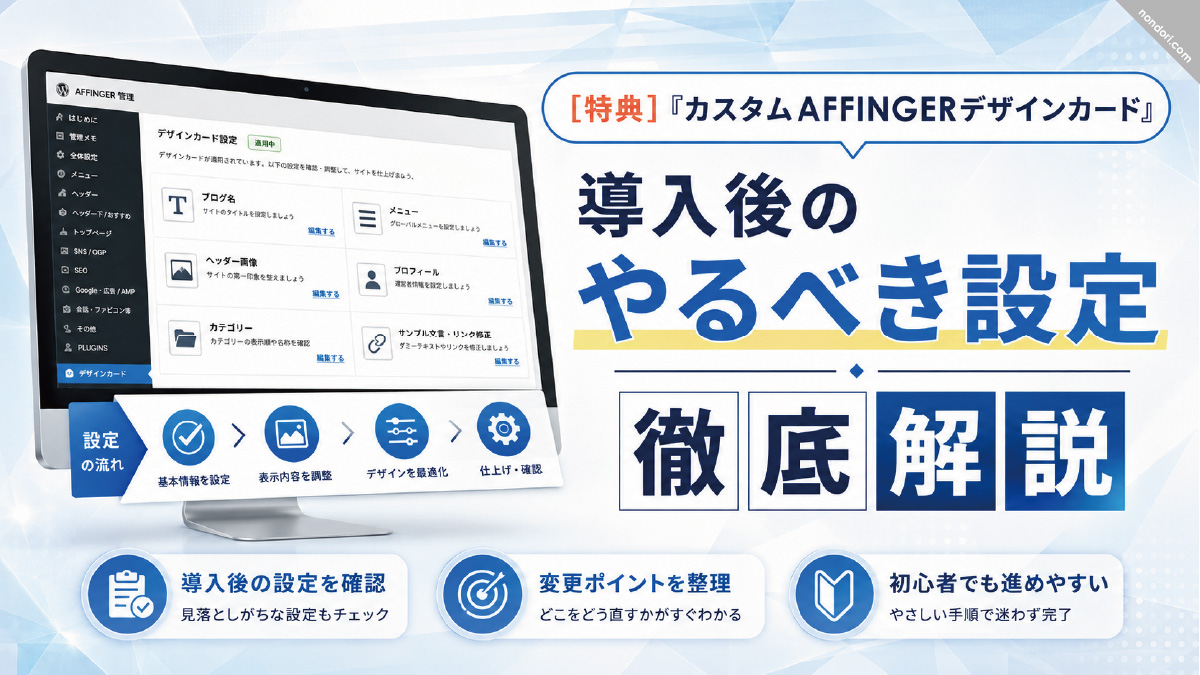
デザインカードは1クリックで反映できます。
ただし、ボタンを押した瞬間に、自分のブログが全部完成するわけではありません。
ここは少し期待させてしまう部分かもしれないので、先に正直にお伝えしておきます。
デザインカードを入れたあとは、
- ブログ名
- ロゴ・ヘッダー画像
- カテゴリー
- メニュー
- プロフィール
- サンプル文章やリンク先
などを、自分のブログに合わせて変更します。
ブログ名やプロフィールまで、こちらで勝手に決めることはできないので、最後の仕上げはどうしても必要です。
ただ、AFFINGERを初めて使う方にとっては、この「最後の仕上げ」が意外と大変なんですよね。
「どの項目から変更すればいいの?」
「サンプルの文字や画像は、いったいどこで直すの?」
「メニューを変更したいだけなのに、設定場所が見つからない……」
と、あちこちの画面を開いては閉じることになります。
自分も最初は、サンプル文章を一つ消すだけなのに設定場所が分からず、管理画面をぐるぐる回っていました。
やっと見つけたと思ったら違う場所を変更していて、今度はレイアウトが崩れる。そんな地味な失敗も何度かしています。
そこで特典には、カスタムAFFINGERデザインカード導入後に確認・変更しておきたい設定を、順番にまとめたマニュアルも用意しています。
何をどの順番で変更すればいいのか分かるだけでも、迷う時間はかなり減らせます。
初期デザインの反映から、自分のブログとして使い始めるための基本設定まで、特典を見ながら進められます。
公式デザインカードがあっても、限定デザインカードを用意した理由
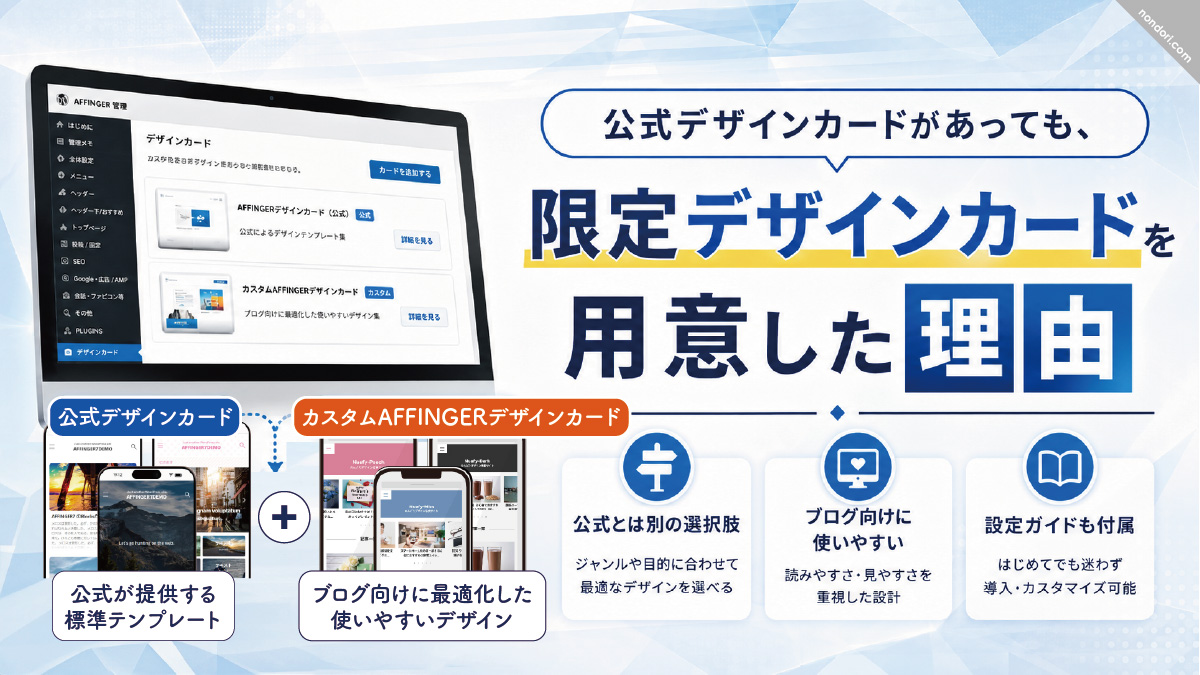
AFFINGER7には、公式のデザインカードも用意されています。
公式カードだけでも初期デザインを整えられるので、必ずのんどりデザイン限定カードを使わなければいけないわけではありません。
ここは無理に「限定カードのほうが絶対にいいです」と言うつもりもありません。
公式カードの中に好みのデザインがあれば、そちらを使うのももちろん一つの方法です。
ただ、実際にブログを作り始めると、
- 記事数が少なく、トップページが寂しく見える
- デザインを入れたあと、どこを変更すればよいか分からない
- ブログ本体とアイキャッチ画像の雰囲気がそろわない
といったところで止まりやすくなります。
自分も、ブログ本体の色は落ち着いているのに、アイキャッチ画像だけ妙に派手になってしまい、「なんだか全部バラバラだな……」と感じたことがありました。
一つひとつを見ると悪くないのに、ブログ全体で見るとまとまりがない。
このちょっとした違和感が、思った以上に気になるんですよね。
のんどりデザインでは、個人ブログや副業ブログで使いやすい構成を意識して、カスタムデザインカードを作成しました。
記事がまだ少ない時期でも寂しく見えすぎず、少しずつ記事を増やしながら育てていけるデザインを目指しています。
さらに、デザインカードだけ渡して「このあとは自分で頑張ってください」とならないように、導入後の設定ガイドとCanvaアイキャッチテンプレートも一緒に用意しています。
「公式カードとは違うデザインも選びたい」
「デザインを入れたあとの設定まで確認したい」
「ブログ本体と記事画像をまとめて整えたい」
という方に、限定特典を活用していただければと思います。
さらに、記事作成・SEO・ブログ運営を助ける特典も用意しています
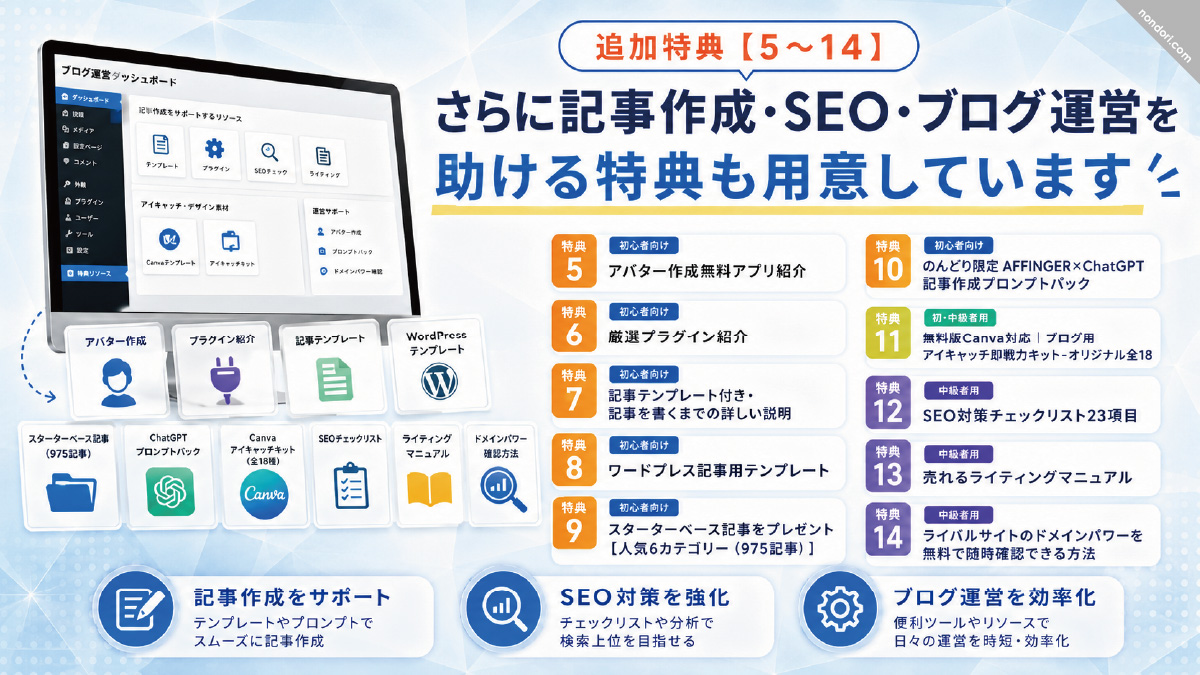
ここまで、カスタムAFFINGERデザインカード、導入後の設定ガイド、Canvaアイキャッチテンプレートの3つを、まず使っていただきたいメイン特典として紹介しました。
ただ、ブログは初期デザインを整えたら終わりではありません。
実際に始めてみると、
- プラグインは何を入れればいい?
- プロフィール画像はどうしよう?
- 最初の記事は何を書けばいい?
- 記事はどんな構成で書けばいい?
- SEOでは何を確認すればいい?
- アクセスが増えてきたら、次は何を改善すればいい?
など、ブログを進めるたびに新しく迷うところが出てきます。
そこで、のんどりデザインでは、AFFINGER7を導入したあとに記事を書き、ブログを育てていくための追加特典も用意しています。
初心者向けの「ブログを始めて記事を書くまで」のサポートから、SEO・ライティング・競合分析など、ブログを育てていく段階で使える特典まで用意しています。
まずは、のんどりデザインのAFFINGER7限定特典を一覧でまとめると、次のようになります。
のんどりデザイン-AFFINGER7限定特典14点
- 【特典0】のんどりデザイン限定特典の使い方
- 【特典1】「カスタムAFFINGERデザインカード」-Firstly-4種類
・Firstly-Blue ・Firstly-Chocolate ・Firstly-Water ・ Firstly-Mint - 【特典2】「カスタムAFFINGERデザインカード」-Nuafy-4種類
・Nuafy-Dark ・Nuafy-Leaf ・Nuafy-Mist ・ Nuafy-Peach - 【特典3】「カスタムAFFINGERデザインカード」5分でAFFINGER〜初期デザインまで設定方法
- 【特典4】「カスタムAFFINGERデザインカード」導入後のやるべき設定を解説!
- 【特典5】厳選プラグイン紹介。コレが入っていれば問題なし。
- 【特典6】アバター作成無料アプリ紹介。実際に使ってみて良いものだけ厳選
- 【特典7】記事を書くまでの詳しい説明しました。記事テンプレート付き。
- 【特典8】ワードプレス記事用テンプレート
- 【特典9】スターターベース記事をプレゼント[人気6カテゴリー(975記事)]
- 【特典10】のんどり限定 AFFINGER×ChatGPT 記事作成プロンプトパック
- 【特典11】無料版Canva対応|ブログ用アイキャッチ即戦力キット-オリジナル全15
- 【特典12】実践中のSEO対策をカバーするチェックリスト23項目[中級者用]
- 【特典13】心理学を上手に使う!売れるライティングマニュアル[中級者用]
- 【特典14】ライバルサイトのドメインパワーを無料で随時確認できる方法を伝授[中級者用]
[特典5]【初心者向け】コレが入っていればOK!厳選プラグイン紹介
WordPressを始めたばかりの頃に迷いやすいのが、
「プラグインって、結局どれを入れればいいの?」
というところです。
便利そうだからと次々に追加すると、サイトが重くなったり、プラグイン同士が干渉したりすることもあります。
そこで、実際に使用しているものを中心に、まず確認しておきたいプラグインを厳選して紹介しています。
[特典6]【初心者向け】アバター作成無料アプリ紹介
ブログを始めると、プロフィールや吹き出しなどで使うアバター画像が欲しくなることがあります。
「自分の写真は使いたくないけれど、プロフィール画像は用意したい」
という方に向けて、無料で使えるアバター作成アプリを紹介しています。
ブログを始めたばかりの方でも使いやすいものを中心にまとめています。
[特典7]【初心者向け】記事テンプレート付き|記事を書くまでを詳しく解説
AFFINGER7の設定が終わっても、
「で、最初の記事は何から書けばいいの?」
というところで止まってしまうことがあります。
この特典では、記事を書くまでの流れを順番に解説し、実際に使える記事テンプレートも用意しています。
最初からすべての構成を考えるのではなく、テンプレートを土台にしながら記事を書き始められます。
[特典8]【初心者向け】WordPress記事用テンプレート
記事を書くたびに、
「導入文はどうしよう」
「見出しはどう組み立てよう」
「最後はどうまとめればいい?」
とゼロから考えていると、記事を書き始めるまでにも時間がかかります。
そこで、WordPressの記事作成時に使える基本テンプレートを用意しています。
記事の内容に合わせて変更しながら使えるので、記事構成を考えるときの土台として活用できます。
[特典9]【初心者向け】スターターベース記事[人気6カテゴリー・975記事]
ブログ初心者の頃に困りやすいのが、
「そもそも何を書けばいいの?」
という記事ネタです。
そこで、人気の6カテゴリーから合計975記事分の記事テーマ候補をまとめています。
そのままコピーして記事にするためのものではなく、自分の経験や知識を加えながら、記事テーマを考えるためのスターターベースとして活用してください。
[特典10]【初心者向け】のんどり限定 AFFINGER×ChatGPT 記事作成プロンプトパック
ChatGPTを使ってみても、
「何を聞けばいいのか分からない」
「毎回プロンプトを考えるのが大変」
ということがあります。
そこで、AFFINGERでブログを作るときに使いやすいように、記事構成・本文作成・SEO確認などに活用できるChatGPT用プロンプトをまとめました。
AIに記事を丸投げするのではなく、自分の記事を作るための補助として使える内容にしています。
[特典11]【初・中級者用】無料版Canva対応|ブログ用アイキャッチ即戦力キット・オリジナル全15
ブログを続けていると、記事を書くたびに必要になるのがアイキャッチ画像です。
毎回ゼロからデザインを考えるのは大変なので、無料版Canvaで使えるオリジナルのアイキャッチテンプレート15種類を用意しています。
文字・写真・色などを変更しながら使えるので、ブログ画像のデザインにかかる時間を減らせます。
[特典12]【中級者用】実践中のSEO対策を確認できるチェックリスト23項目
記事を書き終わったあと、
「SEO対策って、何を確認すればいいんだろう?」
と迷わないためのチェックリストです。
自分でも記事作成・修正時に確認しているSEO対策を23項目に整理しています。
新しい記事を公開するときだけでなく、過去記事をリライトするときの確認にも使えます。
[特典13]【中級者用】心理学を上手に使う!売れるライティングマニュアル
記事へのアクセスが増えてくると、次に考えたいのが、
「読んでもらったあと、どう行動してもらうか」
という部分です。
この特典では、心理学の考え方も取り入れながら、商品やサービスの魅力を伝える文章の考え方をまとめています。
文章をきれいに書くだけではなく、読者に内容を分かりやすく伝え、次の行動につなげるための考え方を確認できます。
[特典14]【中級者用】ライバルサイトのドメインパワーを無料で随時確認できる方法
SEOを意識して記事を作っていくと、
「このキーワードで、自分のサイトは競合と戦えるのかな?」
と気になることがあります。
そこで、ライバルサイトのドメインパワーを無料で随時確認する方法を紹介しています。
競合サイトの強さを確認しながら、狙うキーワードや記事の方向性を考えるときの参考にできます。
特典は、最初から全部使う必要はありません
ここまで多くの特典を紹介しましたが、AFFINGER7を購入した直後から、すべてを使う必要はありません。
まずは、
- カスタムAFFINGERデザインカードでブログの形を整える
- 導入後の設定ガイドを見ながら、自分のブログに合わせて設定する
- 記事テンプレートやCanvaテンプレートを使って記事を書き始める
くらいで十分です。
記事が増えてきたらSEOチェックリストを使い、ブログを運営していく中で必要になったらライティングや競合分析など、ブログの成長に合わせて必要な特典を使ってください。
「AFFINGER7を購入したあと、次に何をすればいいか分からない」を少しでも減らせるように、デザイン・記事作成・SEO・ブログ運営まで、段階に合わせて使える特典を用意しています。
こんな方におすすめの限定特典です
のんどりデザイン限定特典がおすすめの方
- AFFINGER7のデザイン設定で止まりたくない方
- 自分で一から初期デザインを作る時間を減らしたい方
- 好みのデザインや色からブログの雰囲気を選びたい方
- 記事数が少ない段階でもブログを整えて見せたい方
- デザイン導入後の設定もマニュアルを見ながら進めたい方
- ブログ本体とアイキャッチ画像の雰囲気をそろえたい方
- 難しい設定よりも記事を書くことを優先したい方
特に、「デザインは気になるけれど、そこだけで何日も使いたくない」という方には使いやすい特典だと思います。
自分で全部調べながら作る方法もあります。
ただ、ブログを始めたばかりの時期は、記事の書き方やWordPressの操作など、ほかにも覚えることが山ほどあります。
デザインで使う時間を少し減らして、そのぶん最初の記事を書くところまで進んでほしい。そんな気持ちで用意した特典です。
AFFINGER7限定特典についてのよくある質問
公式デザインカードがあれば、限定デザインカードは必要ありませんか?
公式デザインカードだけでも、AFFINGER7の初期デザインは設定できます。
そのため、公式カードの中に好みのデザインがあり、導入後の設定も自分で進められる方は、無理に限定カードを使う必要はありません。
のんどりデザイン限定カードは、公式カードとは違うデザインを選びたい方や、導入後の設定ガイド・Canvaテンプレートも一緒に使いたい方に向けた追加の選択肢です。
「限定だから絶対にこちら」というよりも、実際のデザインを見比べて、自分のブログに合いそうなものを選んでください。
本当に1クリックだけで設定できますか?
最初に専用のデザインデータを読み込む作業が必要です。
何も準備せず、いきなりボタンを1回押すだけで終わるわけではありません。
データを読み込んだあとは、「デザインをセットする」を1クリックすると、初期デザインが反映されます。
反映後は、ブログ名、画像、メニュー、プロフィールなどを、自分のブログに合わせて変更してください。
デザインの土台は一気に反映できますが、自分のブログとして使うための仕上げは必要、と考えていただくと分かりやすいです。
すでに運営しているブログにも使えますか?
デザインカードを適用すると、カスタマイザー、AFFINGER管理、ウィジェット、メニューなどの設定が上書きされます。
そのため、基本的には新しく作るブログでの使用をおすすめしています。
すでに時間をかけて調整したブログへ、確認せずにそのまま適用するのはおすすめできません。
「少しくらいなら大丈夫だろう」と進めてしまうと、これまで作った設定が上書きされて、元へ戻すのに苦労する可能性があります。
運営中のブログに使う場合は、必ずバックアップを取り、上書きされる設定を確認してから作業してください。
AFFINGER6でも使用できますか?
この記事で紹介しているカスタムAFFINGERデザインカードは、AFFINGER7専用です。
AFFINGER6用とAFFINGER7用では、使用するプラグイン・データ・設定方法が異なるため、AFFINGER6では使用できません。
名前が似ているので少し分かりにくいのですが、AFFINGER6用の旧データをAFFINGER7へ流用することもできません。
購入前や導入前に、現在使っているAFFINGERのバージョンをご確認ください。
AFFINGER7の公式デザインカードも確認できますか?
公式デザインカードと、のんどりデザイン限定カードを見比べたい方は、次の記事をご覧ください。
色や雰囲気は、文章だけで読んでもなかなか決めにくいものです。
実際のデザインを並べて、「これなら自分のブログで使えそう」と思えるものを選んでいただければと思います。
-
AFFINGER7のデザイン、結局どれがいい?公式カード12種とのんどり特典を見比べてみた
続きを見る
まとめ|AFFINGER7のデザインと初期設定で迷いにくくする特典です
のんどりデザイン限定特典では、AFFINGER7を購入したあとに迷いやすい部分を、できるだけ一つずつ減らせるような内容を用意しています。
自分もAFFINGERを使い始めた頃は、デザインを少し整えるだけのつもりが、設定画面を行ったり来たりして、気づけば何時間も経っていました。
「今日は記事を書くはずだったのに、結局何も書けなかったな……」
そんな日が何度もあったので、同じところで消耗してほしくないという気持ちがあります。
特に最初に使っていただきたいのが、
- カスタムAFFINGERデザインカード8種類
- デザイン導入後の設定ガイド
- 無料版Canva対応アイキャッチテンプレート15種類
の3つです。
デザインデータを読み込んだあとは、「デザインをセットする」を1クリックするだけで初期デザインを反映できます。
もちろん、それだけですべて完成するわけではありません。
ブログ名やプロフィール、画像、メニューなど、自分のブログに合わせて変更する作業は必要です。
ただ、まっさらな状態から一つずつ設定を探すのと、ある程度形ができた状態から仕上げていくのとでは、しんどさがかなり違います。
その後の基本設定や記事画像の作成も、特典を確認しながら順番に進められます。
最初から完璧なブログを作ろうとすると、本当に終わりが見えなくなります。
自分もずいぶん遠回りしましたが、まず必要なのは、細かいデザインを突き詰めることよりも、記事を書いて公開できる状態まで持っていくことでした。
AFFINGER7の設定に時間を使いすぎず、まずは記事を書けるブログの土台を作りたい方に活用していただきたい特典です。
デザインで立ち止まりすぎず、まず1記事目を書き始める。そのためのきっかけとして、使っていただければうれしいです。
\のんどりデザイン限定特典付き/
※特典はインフォトップ登録(ログイン)後の購入手続き画面で表示されます(仕様変更)
AFFINGER7を限定特典付きで購入する>>
(公式販売:インフォトップ決済)